Cómo darse de alta
Crear una cuenta en Certifirm es completamente gratuito y no requiere ningún tipo de pago ni permanencia. En menos de un minuto puedes tener acceso completo a todos los servicios.
100% gratuito. No se solicita tarjeta de crédito. El registro solo requiere tu email y los datos de facturación.
Proceso de registro paso a paso
Accede al formulario de alta
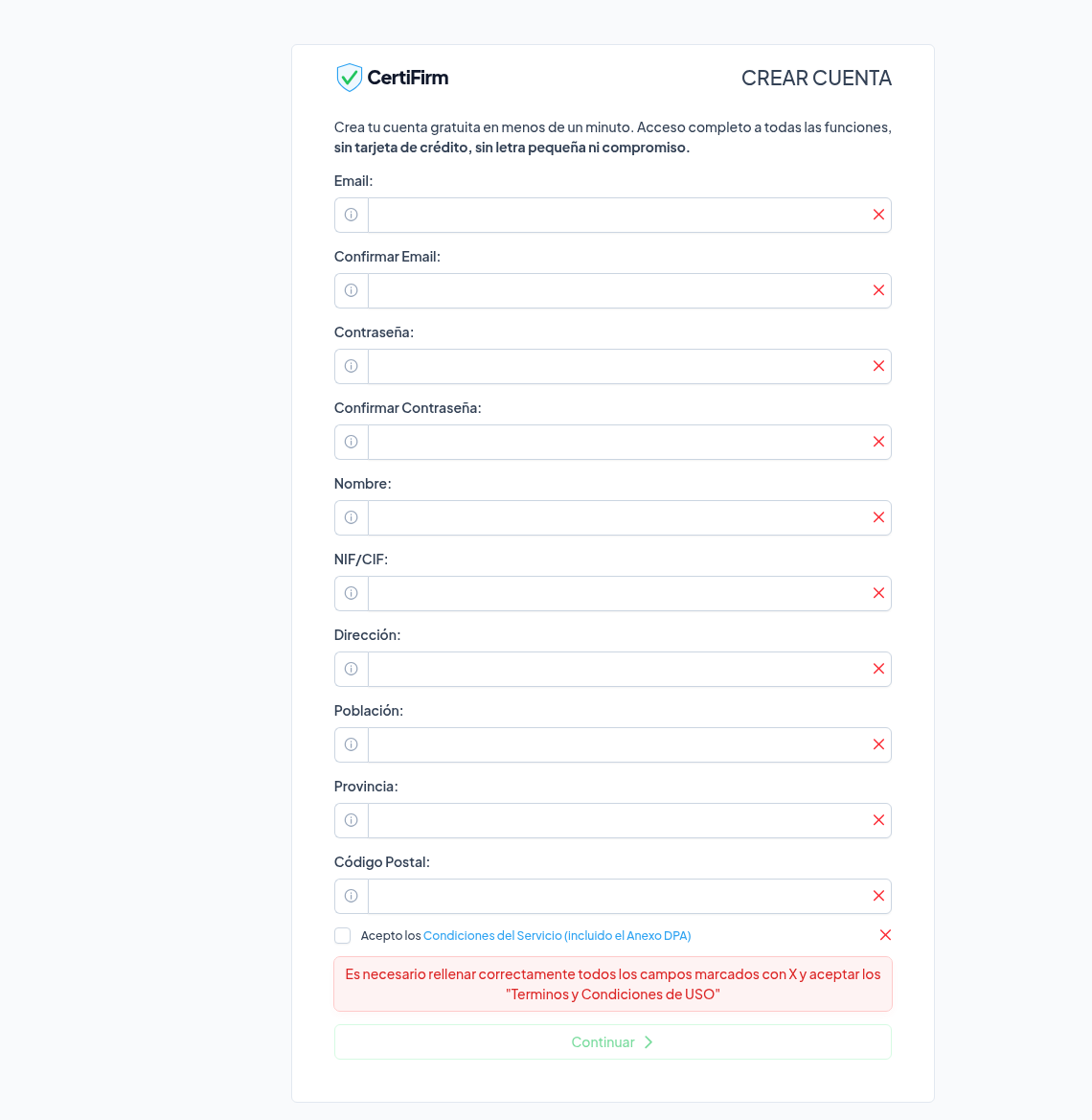
Ve a app.certifirm.eu/formulario-alta o haz clic en el botón «Crear cuenta» de cualquier página del sitio web. Se mostrará el formulario de registro.
Rellena el formulario
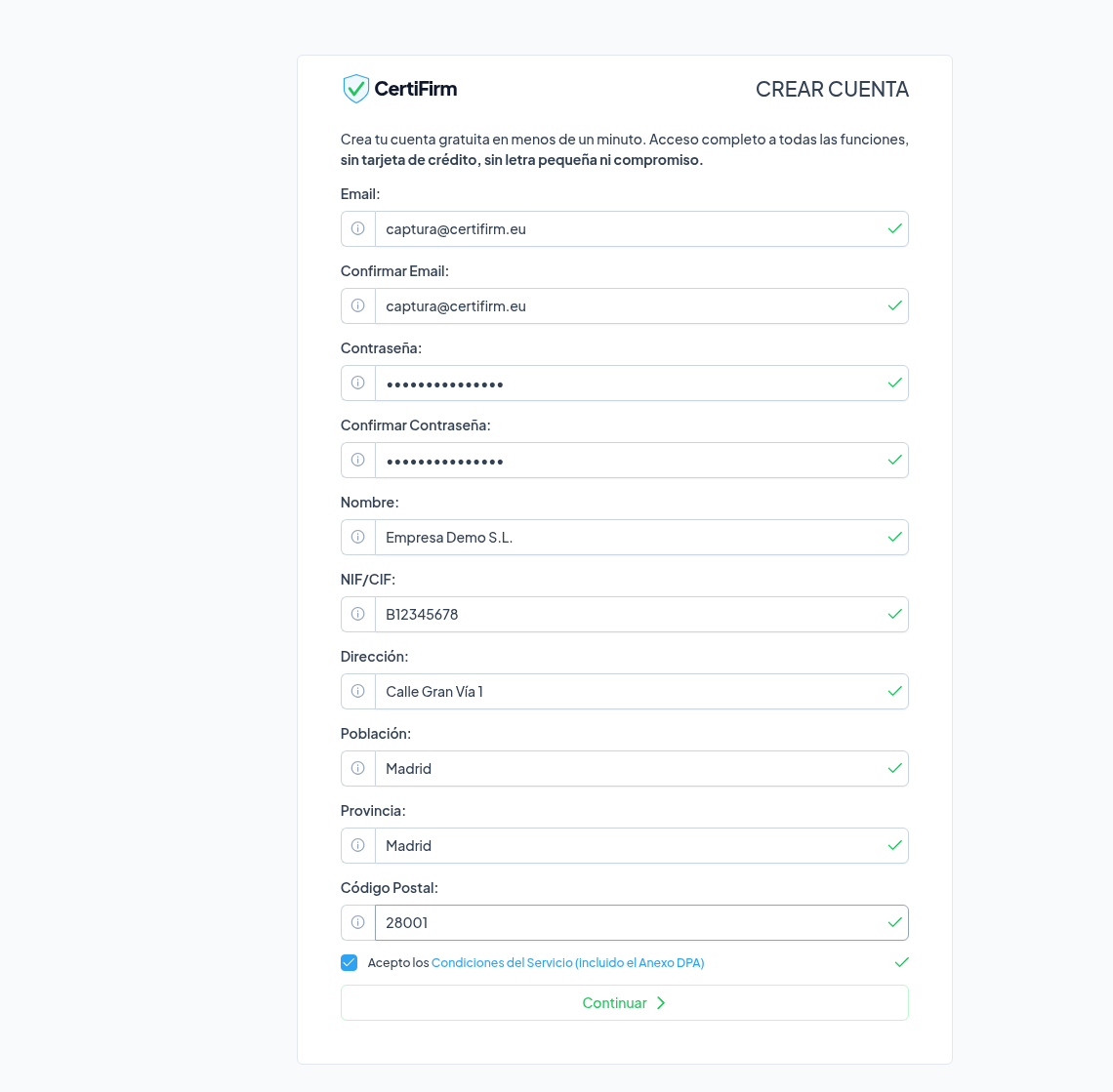
Completa todos los campos del formulario. Los campos marcados con ✓ verde indican que el valor es válido. Es necesario completarlos todos para poder continuar.
| Campo | Descripción | Ejemplo |
|---|---|---|
| Dirección de correo electrónico. Recibirás el enlace de verificación en esta dirección. | nombre@empresa.com | |
| Confirmar email | Repite el email para confirmar que no hay errores tipográficos. | nombre@empresa.com |
| Contraseña | Mínimo 8 caracteres. Debe incluir mayúsculas, minúsculas, números y símbolos. | MiClave1234+ |
| Confirmar contraseña | Repite la contraseña para confirmar. | MiClave1234+ |
| Nombre / Razón social | Nombre de la persona física o razón social de la empresa. | Empresa S.L. |
| NIF / CIF | Número de Identificación Fiscal o Código de Identificación Fiscal de la empresa. | B12345678 |
| Dirección | Calle y número de la dirección fiscal. | Calle Mayor, 10 |
| Población | Municipio de la dirección fiscal. | Madrid |
| Provincia | Provincia de la dirección fiscal. | Madrid |
| Código Postal | Código postal de 5 dígitos. | 28001 |
Acepta las condiciones y haz clic en «Continuar»
Marca la casilla «Acepto los Términos y Condiciones del Servicio (incluido el Anexo DPA)». Una vez todos los campos estén marcados en verde y la casilla esté marcada, el botón «Continuar» se activará. Haz clic en él para enviar el formulario.
Cuenta creada — verifica tu email
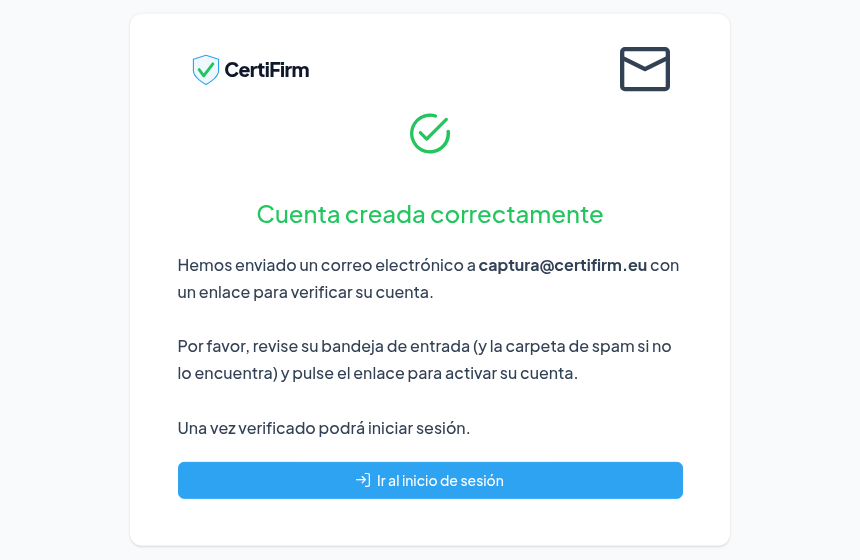
Si todos los datos son correctos, aparecerá la pantalla de confirmación indicando que la cuenta ha sido creada. Certifirm enviará un correo electrónico a la dirección indicada con un enlace de verificación.
Abre el correo de verificación
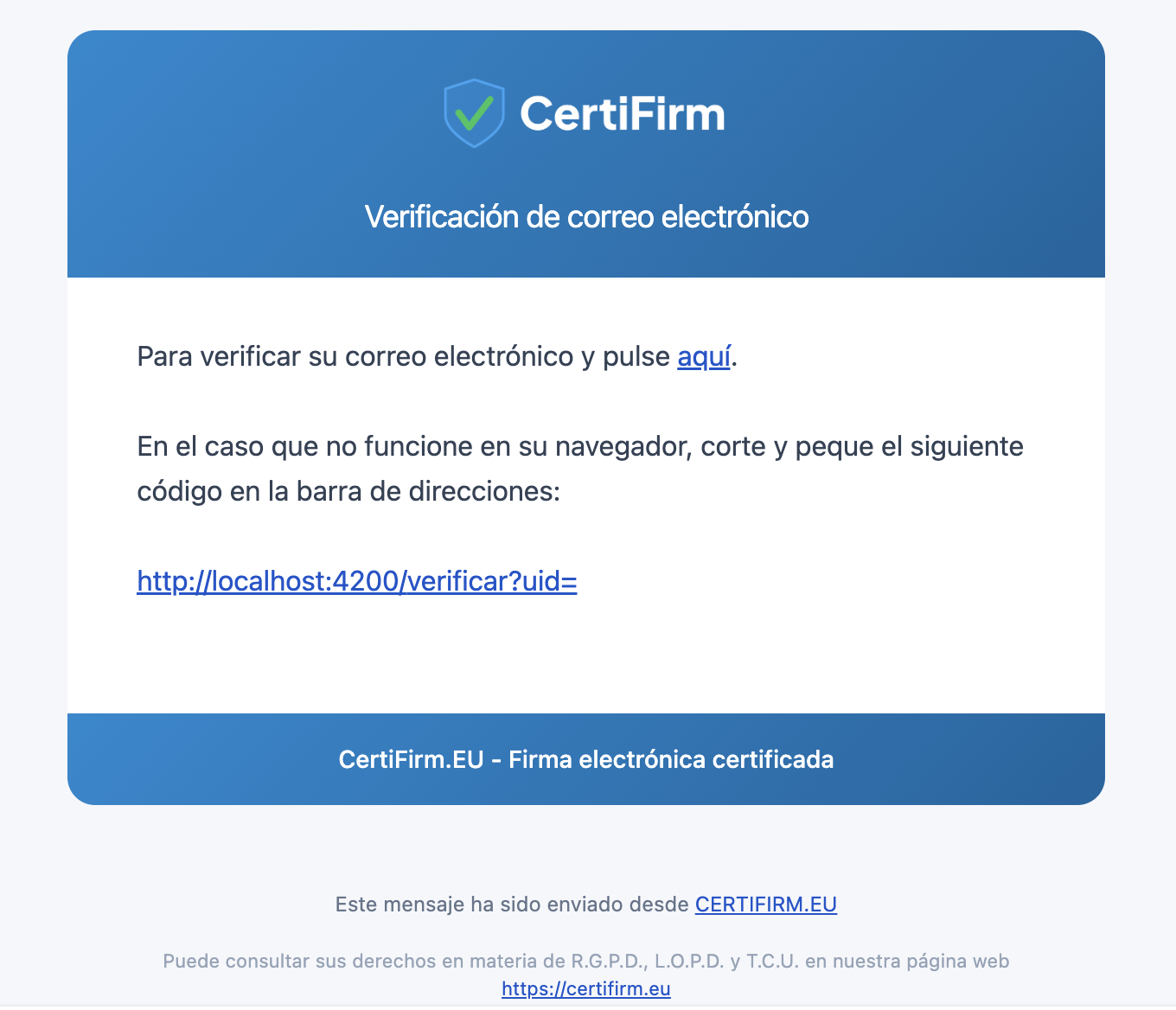
Revisa tu bandeja de entrada. Recibirás un email de CertiFirm con el asunto «Verificación de correo electrónico». Haz clic en el enlace «aquí» para activar tu cuenta.
Email verificado — cuenta activada
Al hacer clic en el enlace del correo, la aplicación confirma que el email es correcto y activa tu cuenta. A partir de este momento ya puedes iniciar sesión con tu email y contraseña.
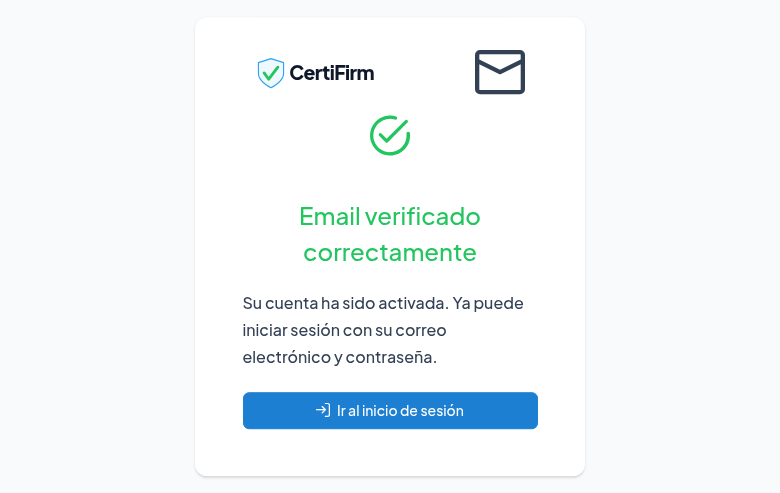
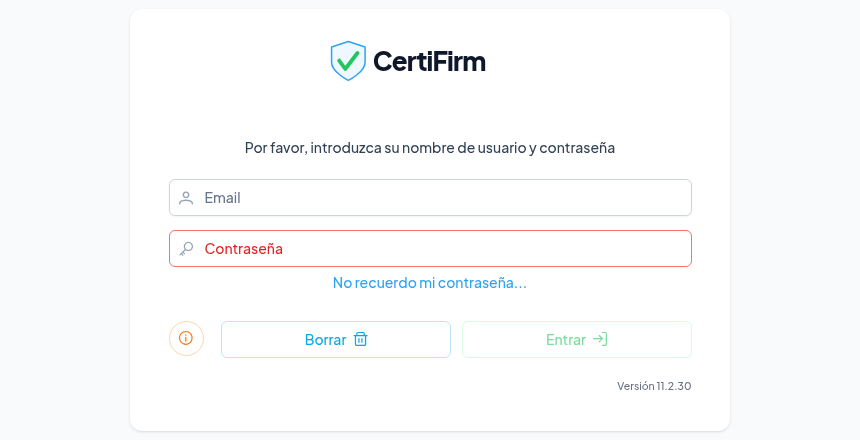
Inicia sesión con tus credenciales
Haz clic en el botón «Ir a iniciar sesión» y accede con el email y la contraseña que registraste. Ya tienes tu cuenta activa en Certifirm.
Revisa la carpeta de spam
El correo de verificación puede tardar unos minutos en llegar. Si no aparece en la bandeja de entrada, comprueba la carpeta de spam o correo no deseado. El enlace de verificación tiene una validez limitada.
¿Tienes alguna duda?
Nuestro equipo está disponible para ayudarte. Puedes contactarnos desde el formulario de soporte o consultar el resto del manual.