Bienvenido a Certifirm
Este manual te guía por cada módulo de la plataforma. Accede directamente a la sección que necesites usando el menú lateral, o desplázate hacia abajo para ver un paseo por todas las pantallas de la aplicación.
La barra de navegación
Presente en todas las pantallas, la barra superior da acceso a todos los módulos de Certifirm. A la izquierda el menú principal; a la derecha, los botones de acción rápida (selector de idioma incluido) y el logo de la aplicación.

Menú principal (izquierda)
- Inicio — Panel de bienvenida con resumen de actividad reciente.
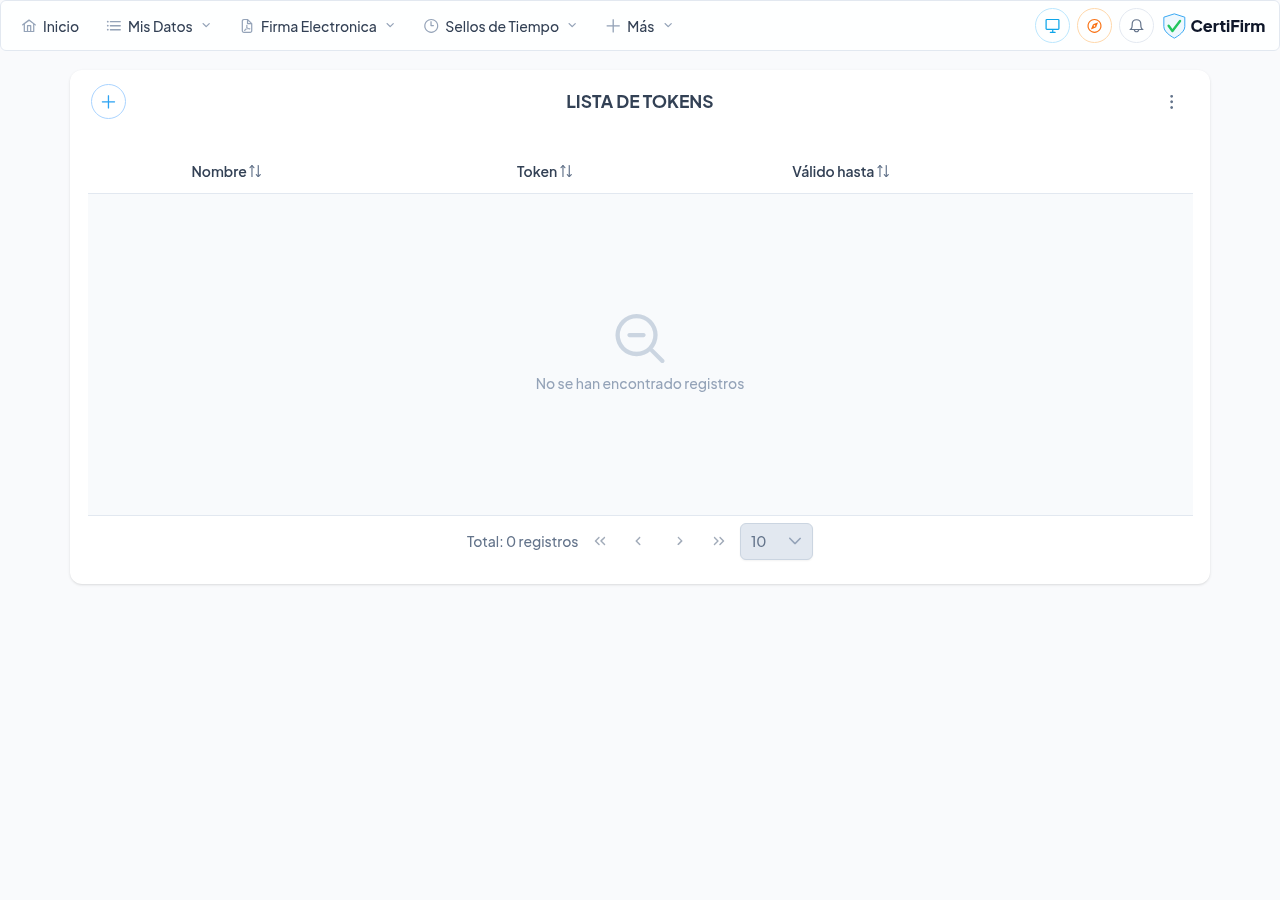
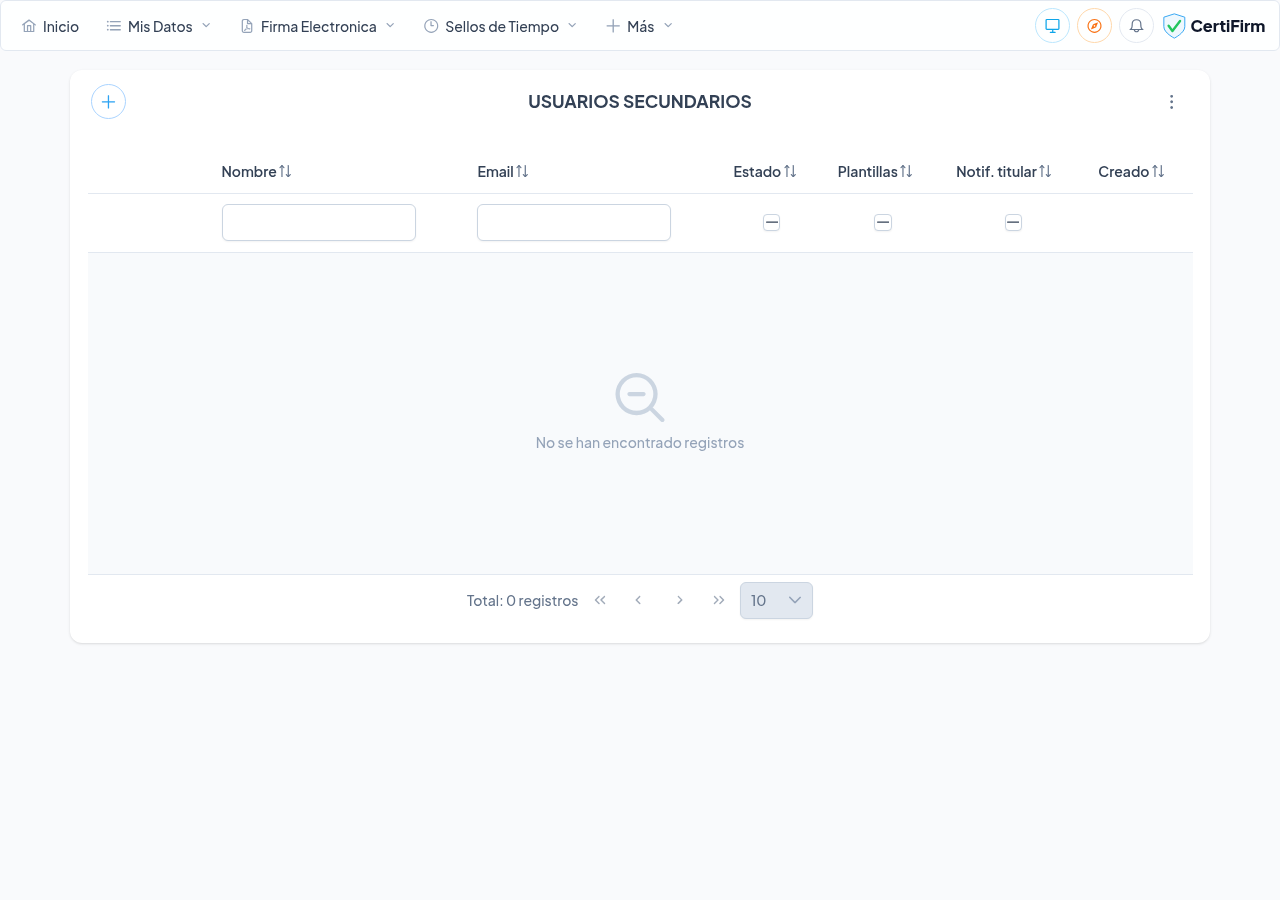
- Mis Datos — Perfil, cookies, configuración, «Mi plan», facturas, tokens de API y usuarios secundarios.
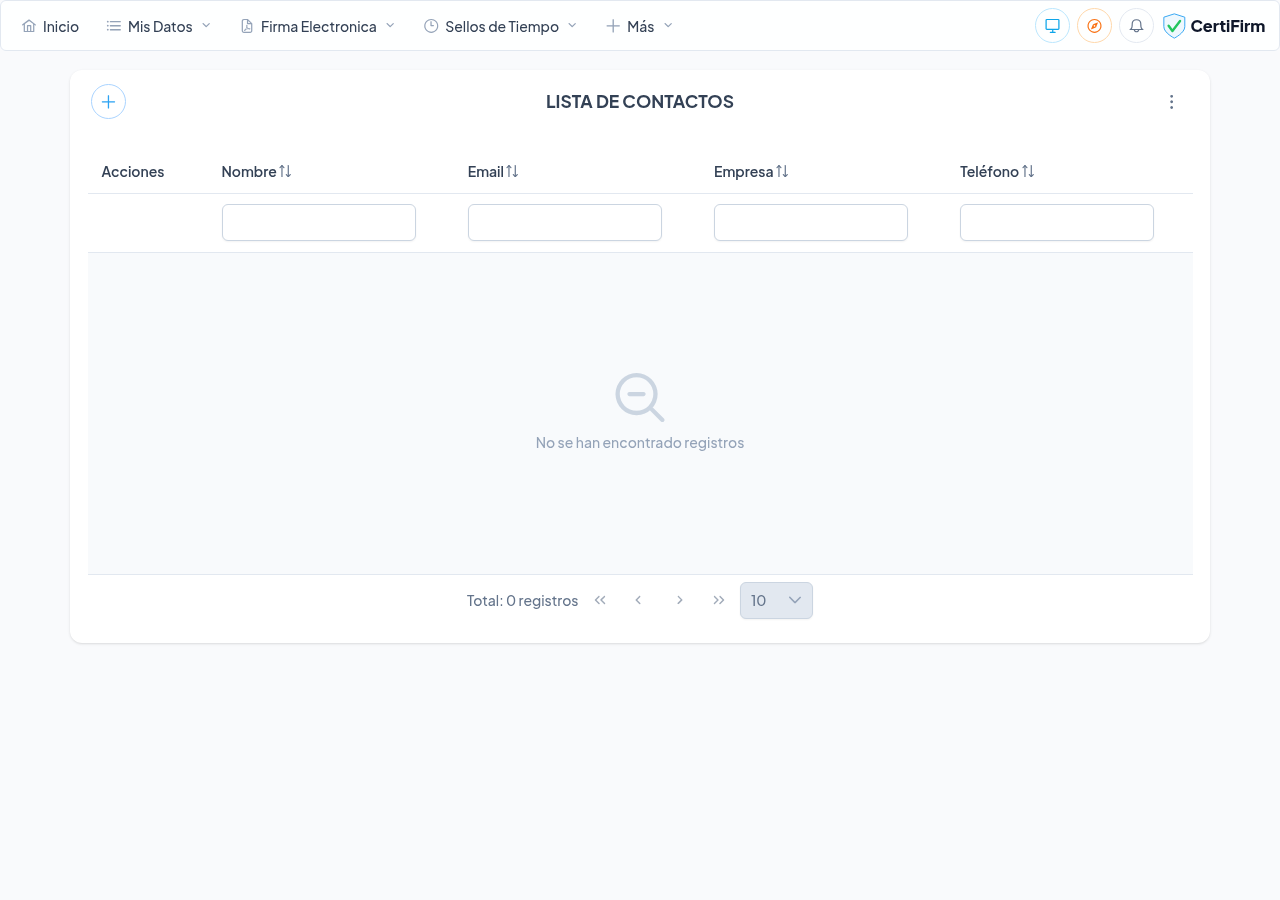
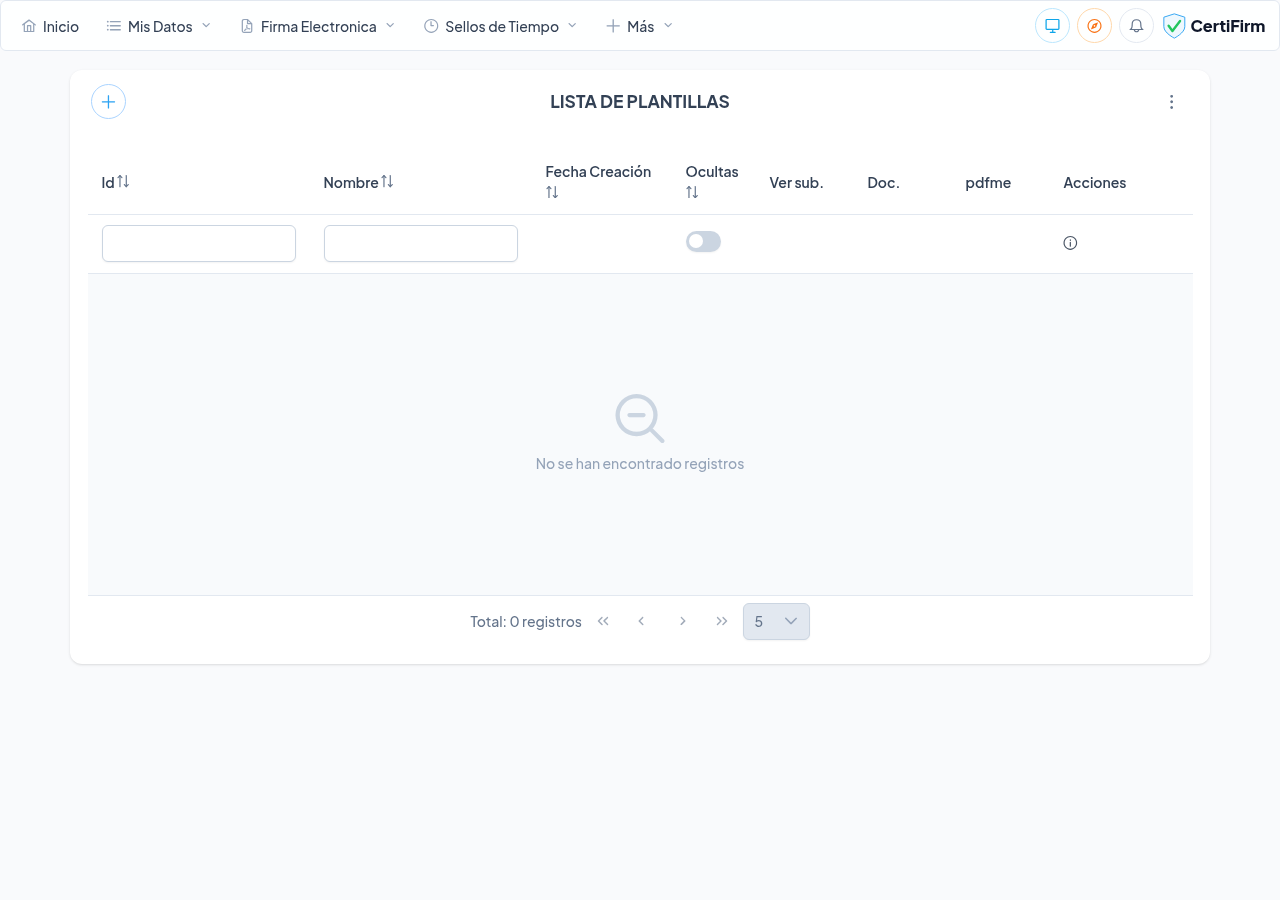
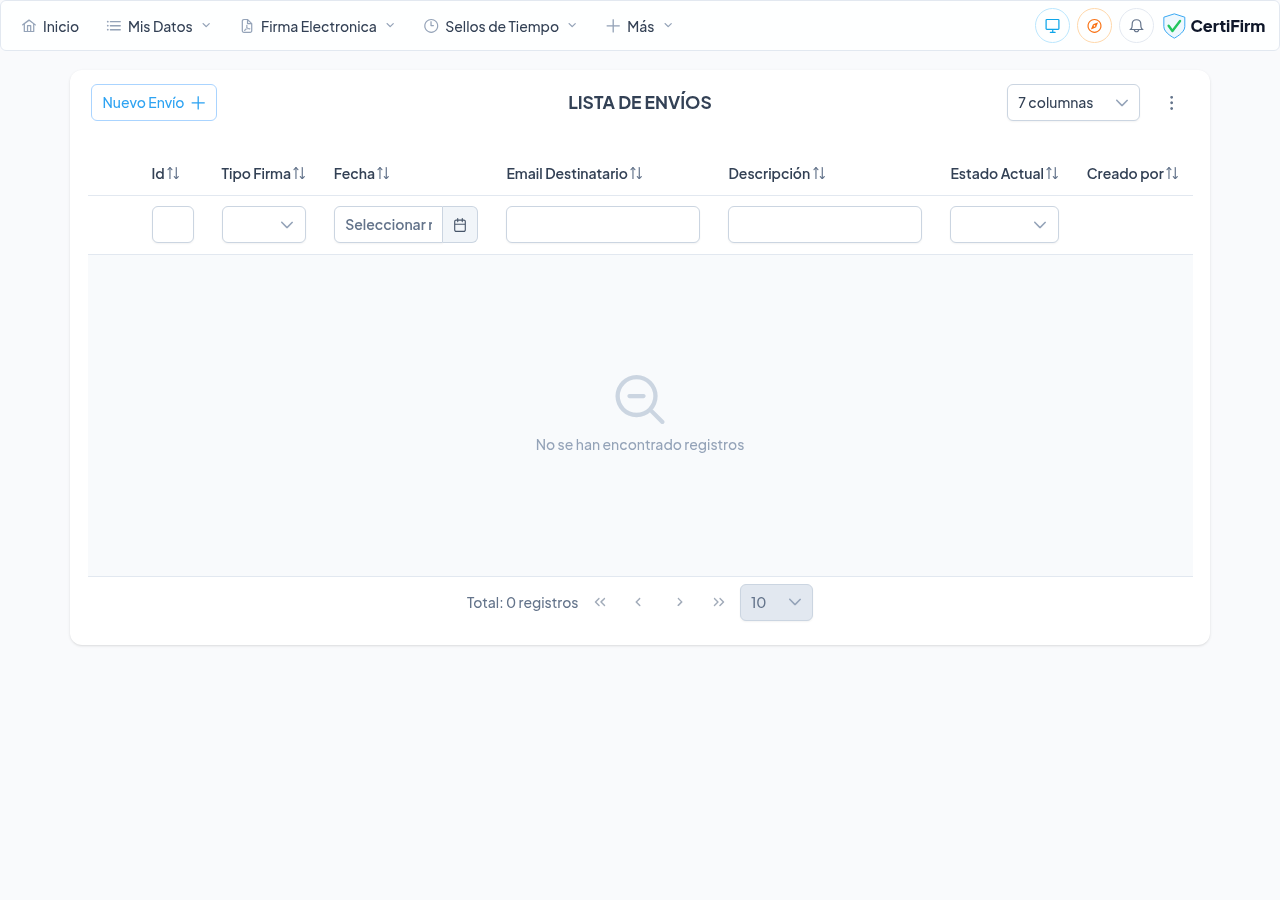
- Firma Electrónica — Contactos, plantillas, nuevo envío y consulta de envíos.
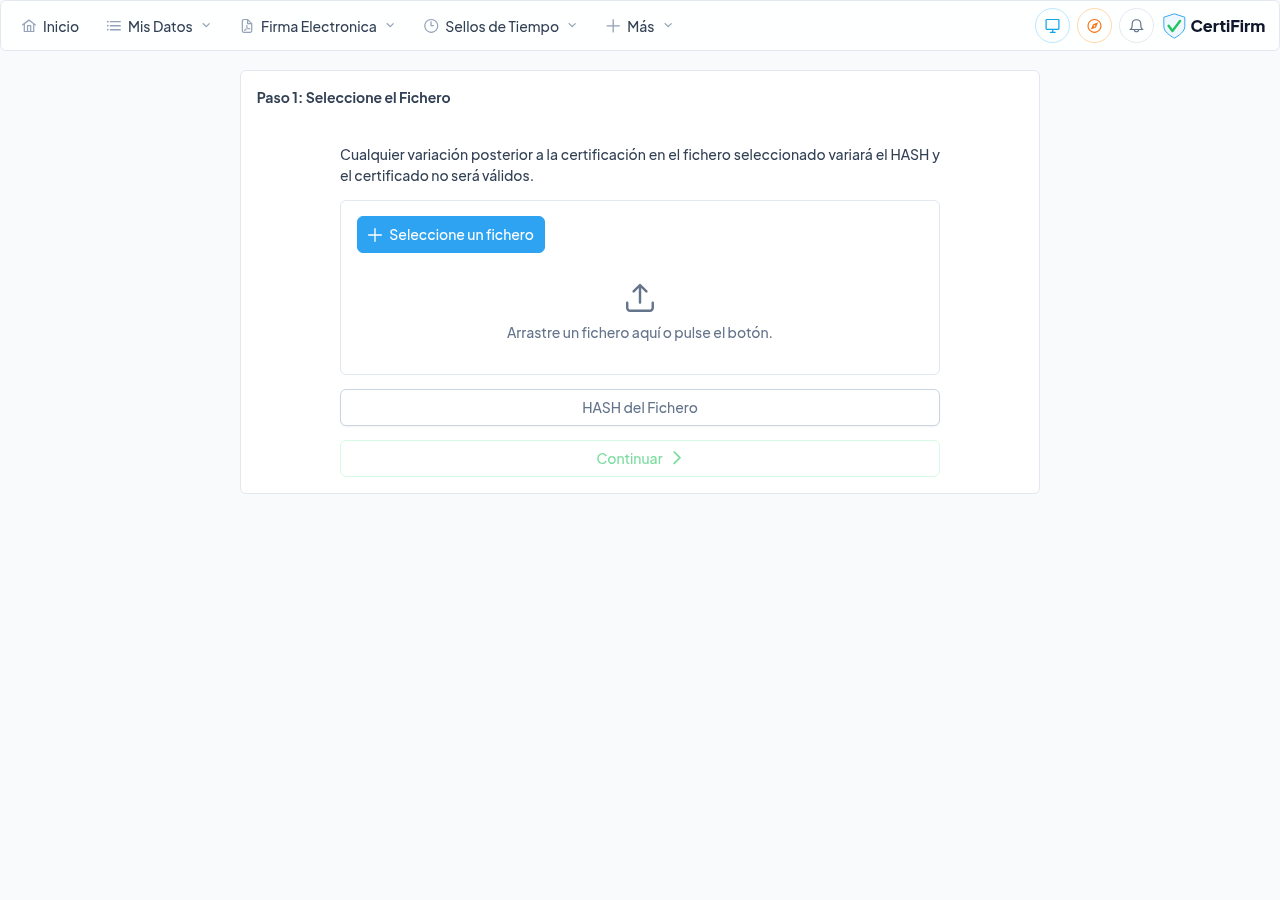
- Sellos de Tiempo — Sellado de documentos y consulta de sellos.
- Navegación Certificada — Nueva navegación y consulta de navegaciones.
- Más — Saldo y recarga (si tu plan cobra por uso), notificaciones, manual de usuario, soporte técnico, documentación de la API REST y cierre de sesión.
Acciones rápidas (derecha)
Idioma
Selector de idioma con traducción automática de la aplicación: español, inglés, catalán, gallego y euskera.
Apariencia
Alterna entre tema claro, oscuro o automático (según la configuración del sistema operativo).
Tour interactivo
Inicia un paseo guiado por las funcionalidades de la pantalla actual. Útil para familiarizarse con cada sección la primera vez.
Notificaciones
El número rojo indica notificaciones no leídas. Al hacer clic se muestran los últimos avisos del sistema: envíos firmados, sellos completados, etc.
Asistente
Botón flotante en la esquina inferior derecha: abre un chat de ayuda que responde dudas de uso y consulta tus envíos y sellos. Tiene su propia página en este manual.
Paseo por la aplicación
Vista general de todas las pantallas que encontrarás al acceder a Certifirm. Haz clic en cada módulo del menú del manual para ver la documentación detallada.
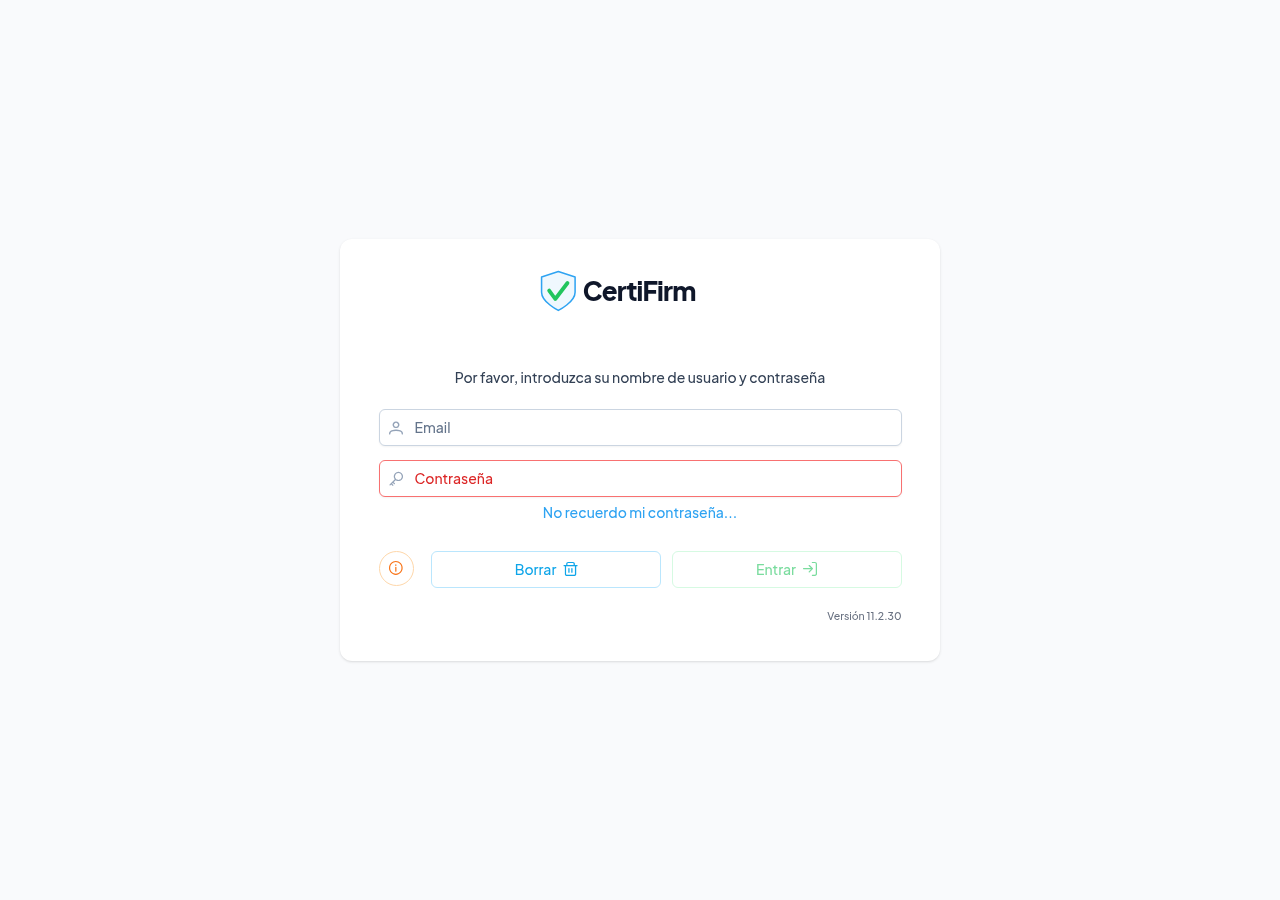
Acceso — Inicio de sesión
La pantalla de login es lo primero que verás. Introduce tu email y contraseña, o entra con Google o Microsoft. Si aún no tienes cuenta, créala desde el botón «Crear cuenta» de la web (ver Cómo darse de alta).
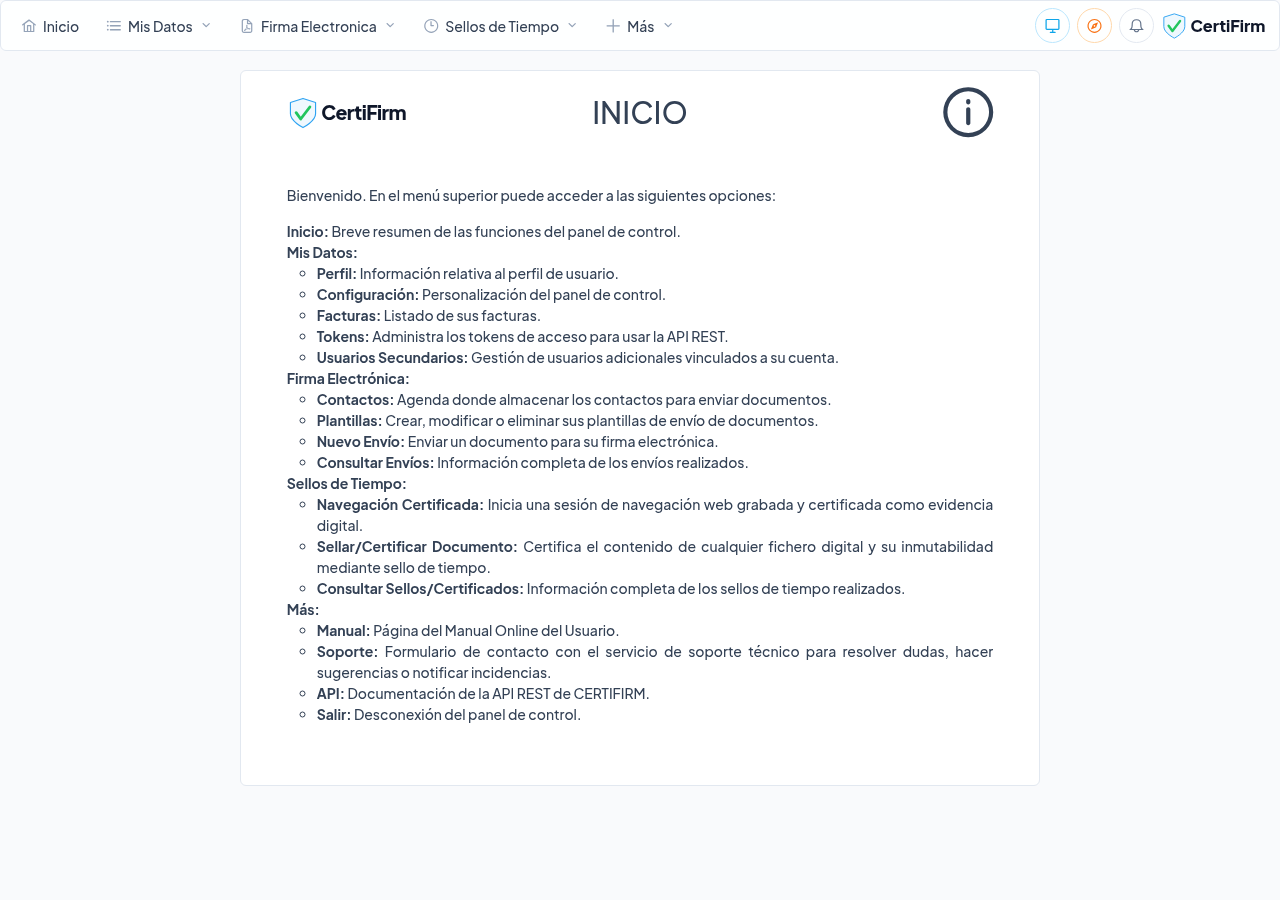
Panel principal (Inicio)
Tras iniciar sesión llegas al panel principal, donde encontrarás un resumen del estado de tu cuenta y acceso rápido a todos los módulos mediante la barra de navegación superior.
Mis Datos
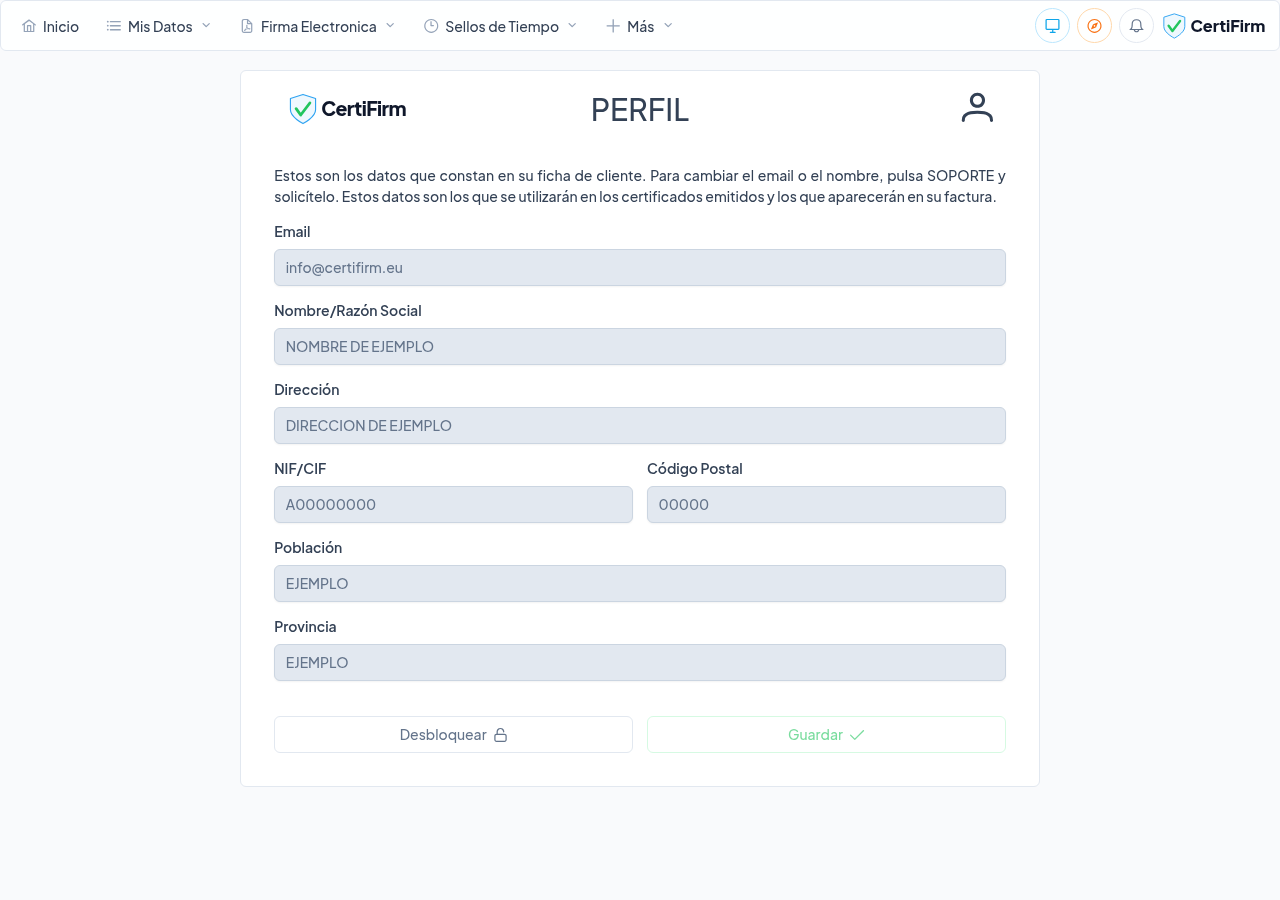
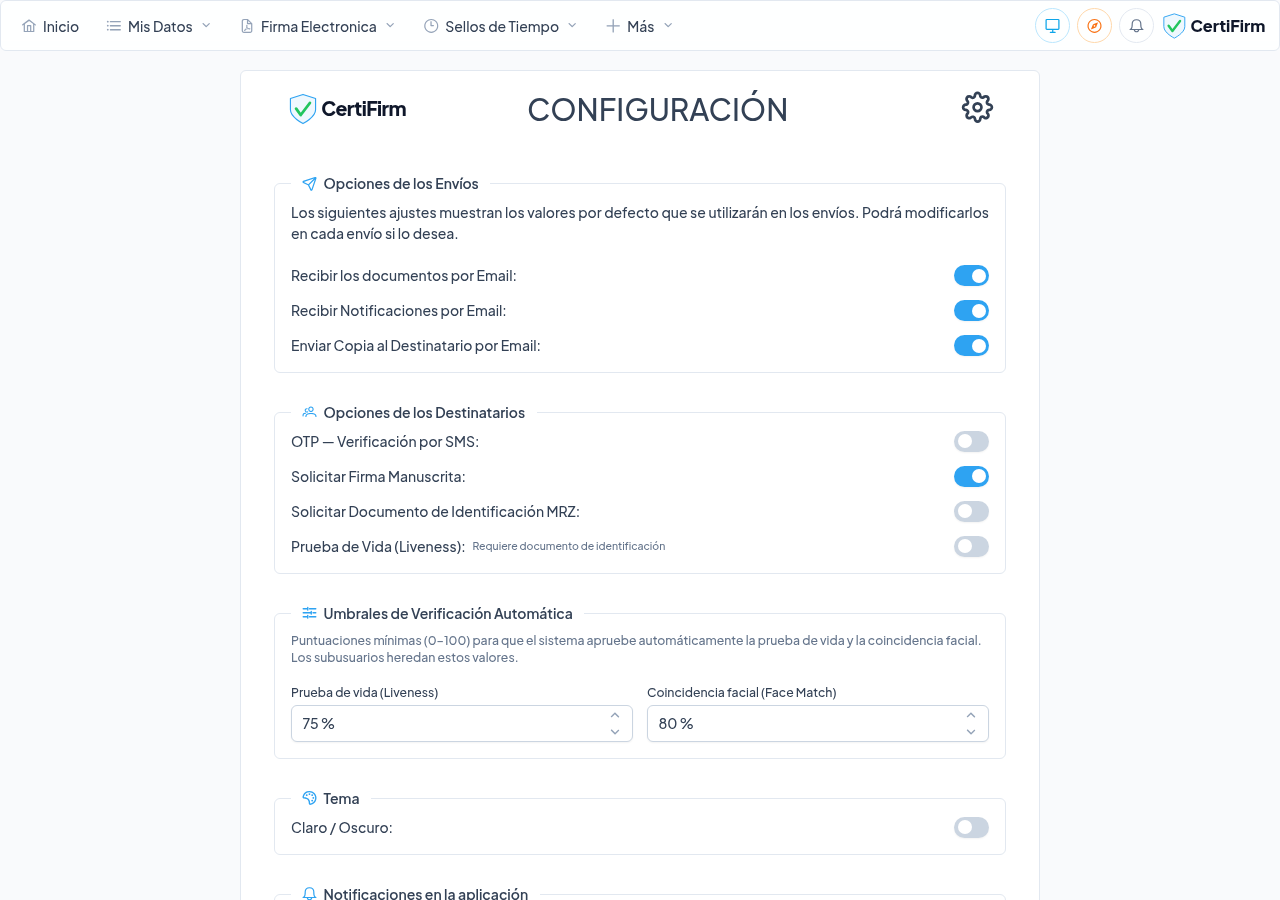
El menú «Mis Datos» agrupa toda la información y configuración de tu cuenta: perfil, configuración, tu plan, facturas, tokens de API y usuarios secundarios.
Perfil
Configuración
Tokens
Usuarios Secundarios
Firma Electrónica
El módulo de Firma Electrónica incluye la gestión de contactos, plantillas de documento y el proceso de envío certificado con firma del destinatario. Además de un único firmante, también puedes configurar un envío para varios firmantes (firma múltiple simple o común) — consulta el detalle en Envíos y Firma Electrónica y en Proceso de Firma.
Contactos
Plantillas de documento
Nuevo envío certificado
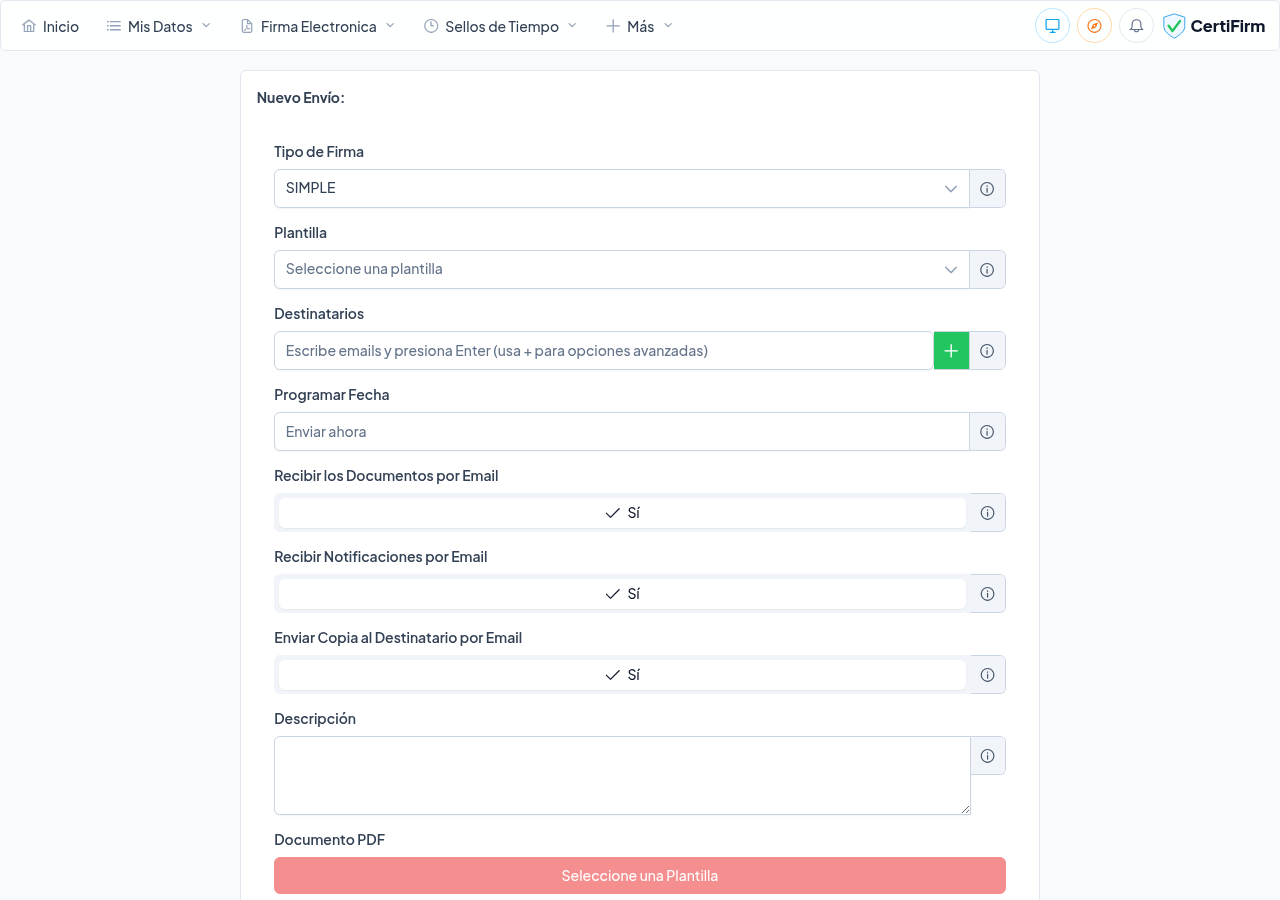
Historial de envíos
Sellos de Tiempo y Navegación Certificada
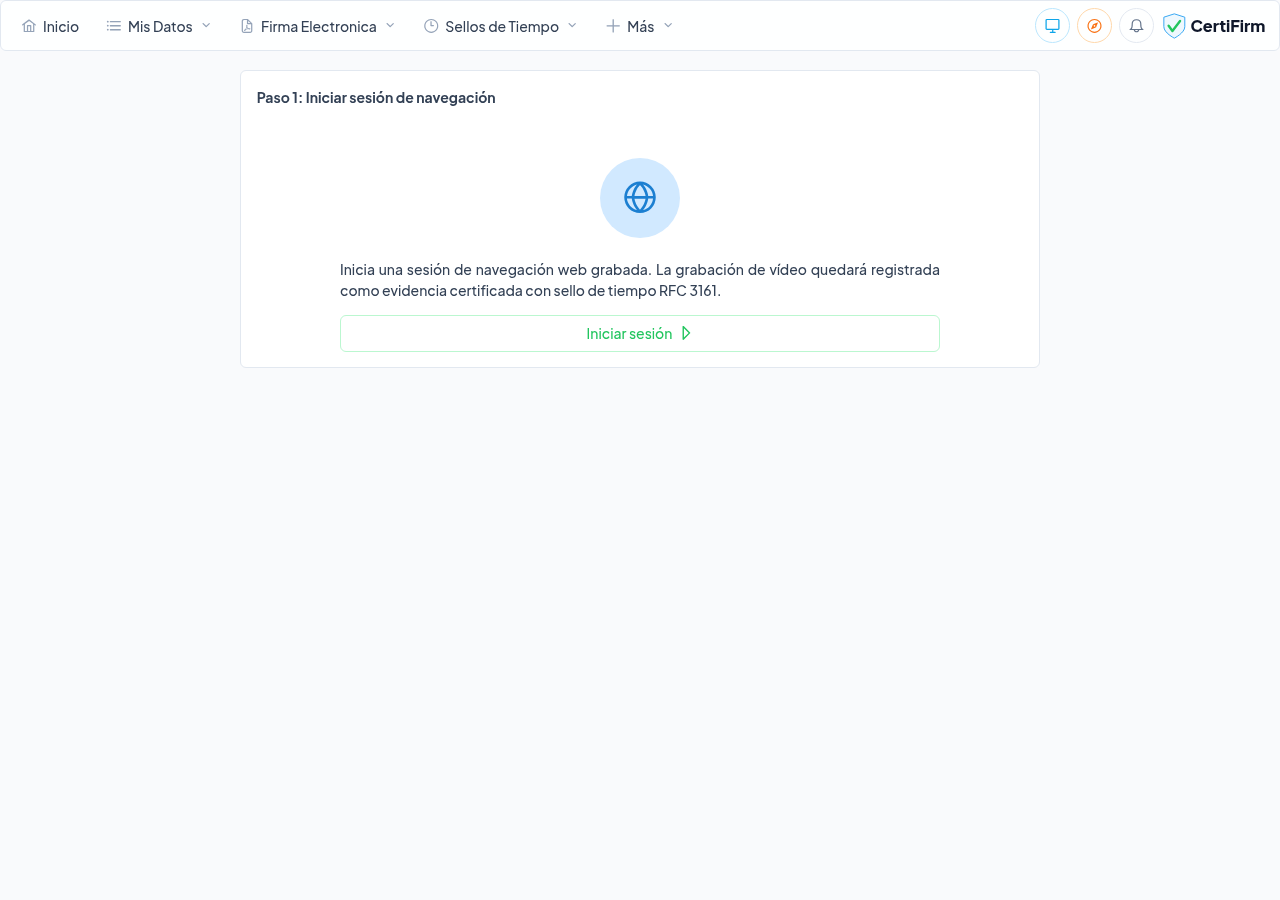
Son dos menús. «Sellos de Tiempo» sirve para sellar documentos y consultar el historial de sellos emitidos; «Navegación Certificada», para iniciar una navegación web grabada como evidencia y consultar las ya realizadas.
Iniciar navegación certificada
Sellar un documento
Historial de sellos y certificados
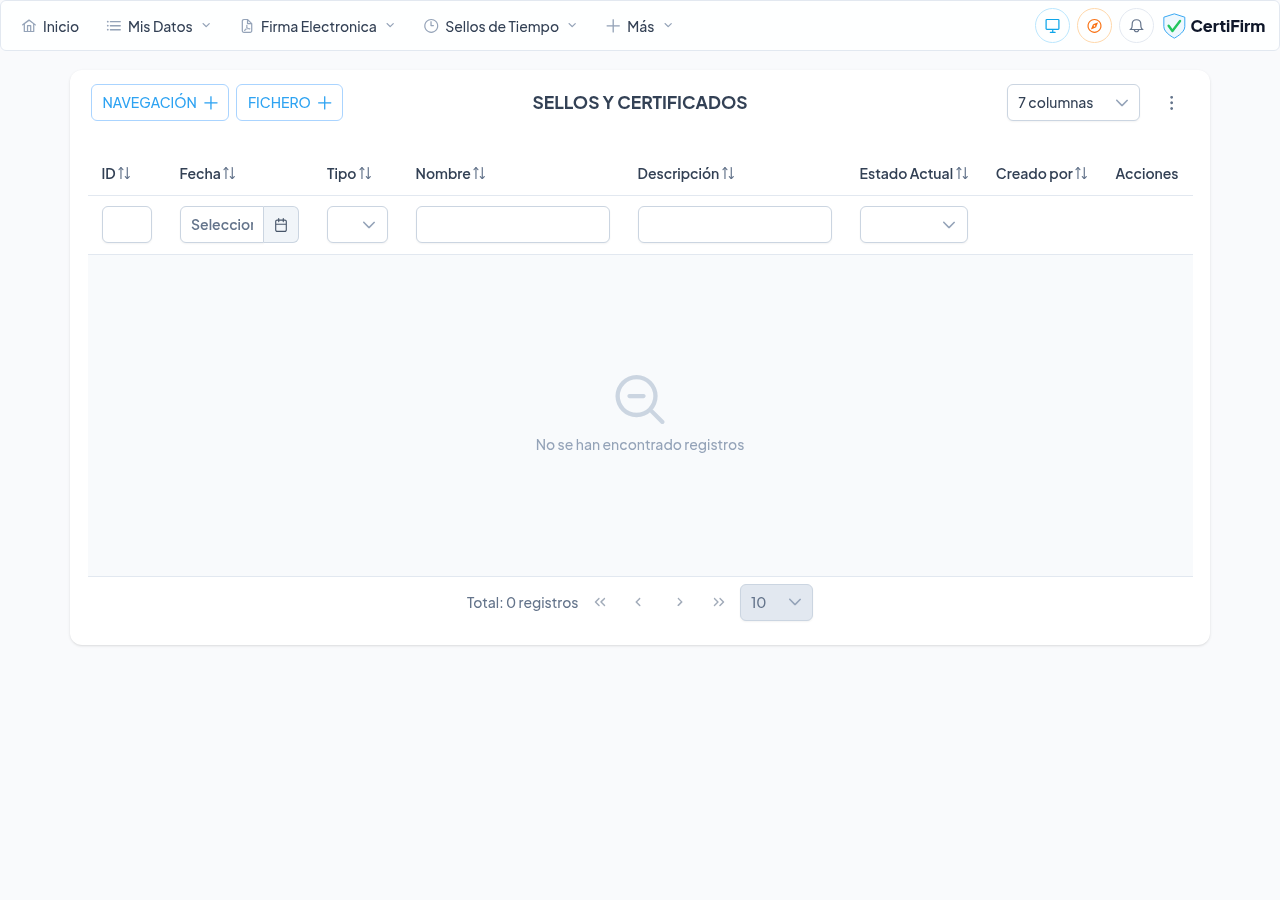
Más
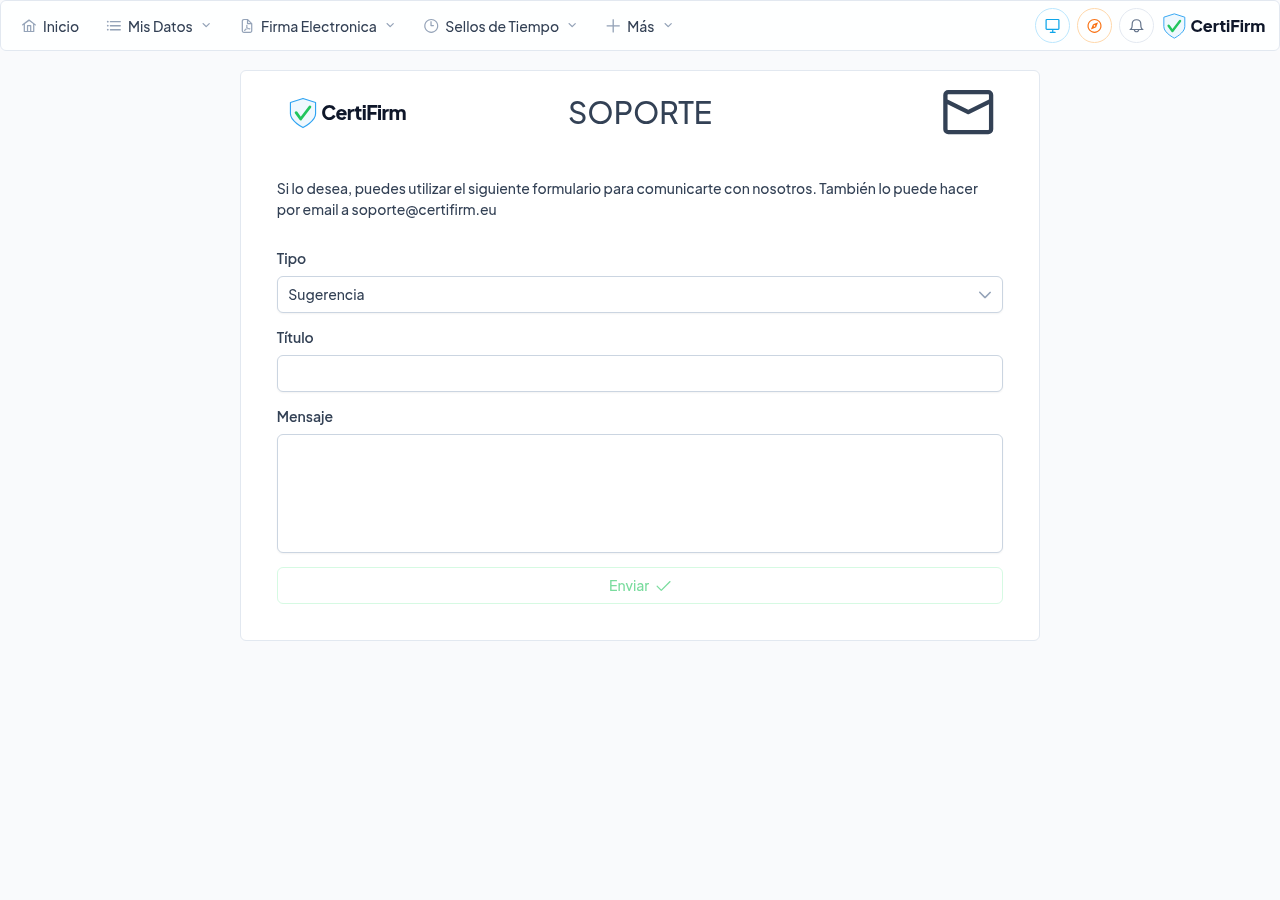
El menú «Más» da acceso a las notificaciones del sistema y al formulario de soporte para contactar con el equipo de Certifirm.
Notificaciones
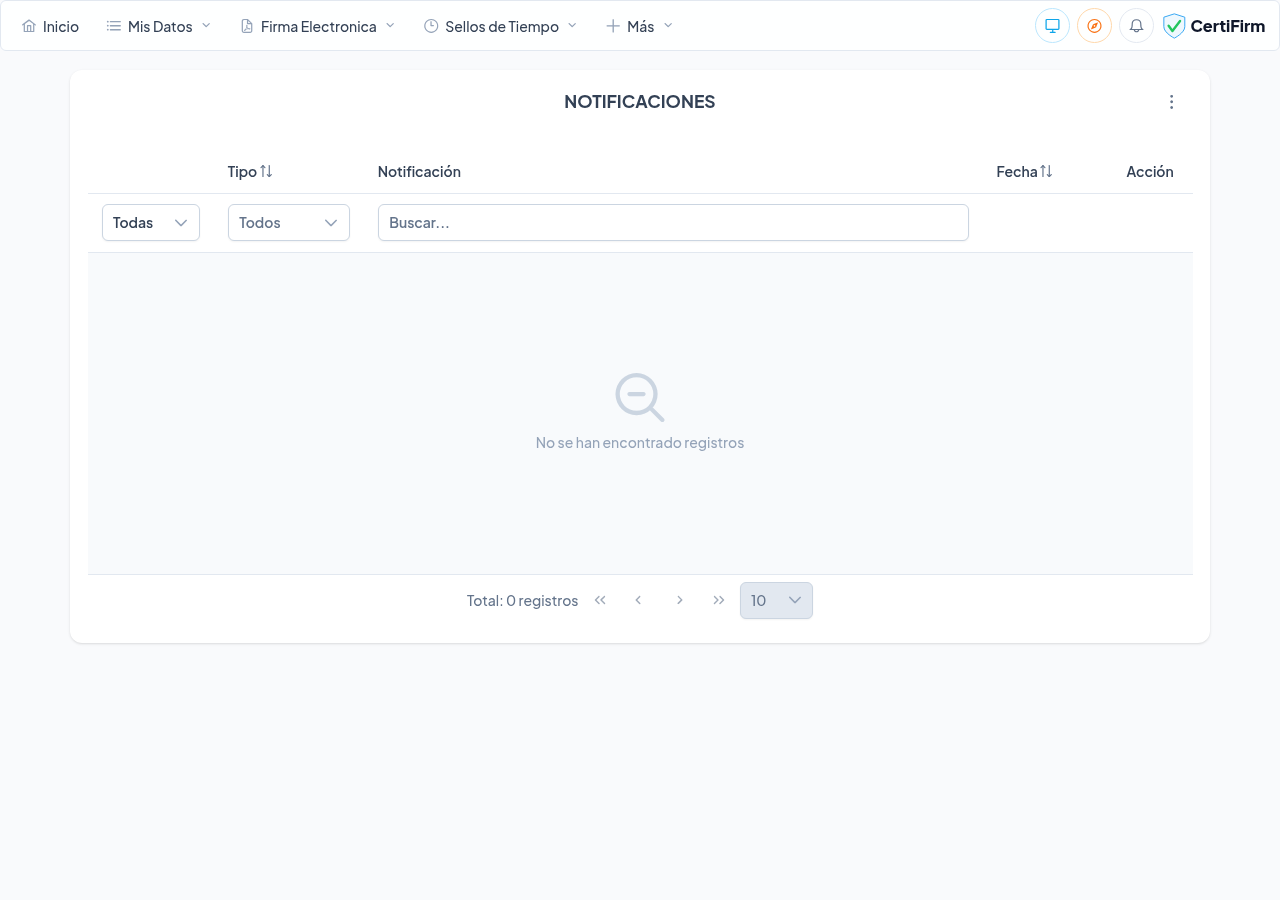
Soporte
Sobre la validez legal
Certifirm es un prestador de servicios electrónicos de confianza no cualificado. Los sellos de tiempo son emitidos por Izenpe, autoridad de sellado de tiempo (TSA) cualificada, siguiendo el estándar RFC 3161. Los informes PDF los firma Certifirm con un certificado de la FNMT-RCM. Por ser electrónicos no se les puede negar efecto jurídico ni admisibilidad como prueba (artículos 25, 41 y 43 del Reglamento eIDAS); su valor probatorio depende de las evidencias que recogen.
¿Tienes alguna duda?
Nuestro equipo está disponible para ayudarte. Puedes contactarnos desde el formulario de soporte o consultar el resto del manual.