Cómo crear una plantilla
Las plantillas definen el aspecto y el contenido del email de notificación y de la página de firma que verá cada firmante. Crear una plantilla te permite reutilizar la misma configuración en todos tus envíos.
Plantilla = personalización de marca. Cada plantilla tiene su propio color corporativo, textos e imagen. Puedes tener tantas como necesites para distintos tipos de documentos.
Vista previa en tiempo real
Utiliza los paneles de vista previa para revisar el aspecto del email y de la página de firma antes de guardar. Los textos de muestra como «[NOMBRE DEL DOCUMENTO]» serán sustituidos automáticamente por los datos reales de cada envío.
Plantillas en uso: no se pueden editar ni eliminar
Una vez que una plantilla ha sido utilizada en un envío, queda bloqueada: no puede modificarse ni borrarse. Si necesitas cambios, duplícala desde el menú ⋮ y edita la copia. La plantilla original puede ocultarse para que no aparezca en el selector de nuevos envíos.
Proceso de creación paso a paso
Accede a la sección Plantillas
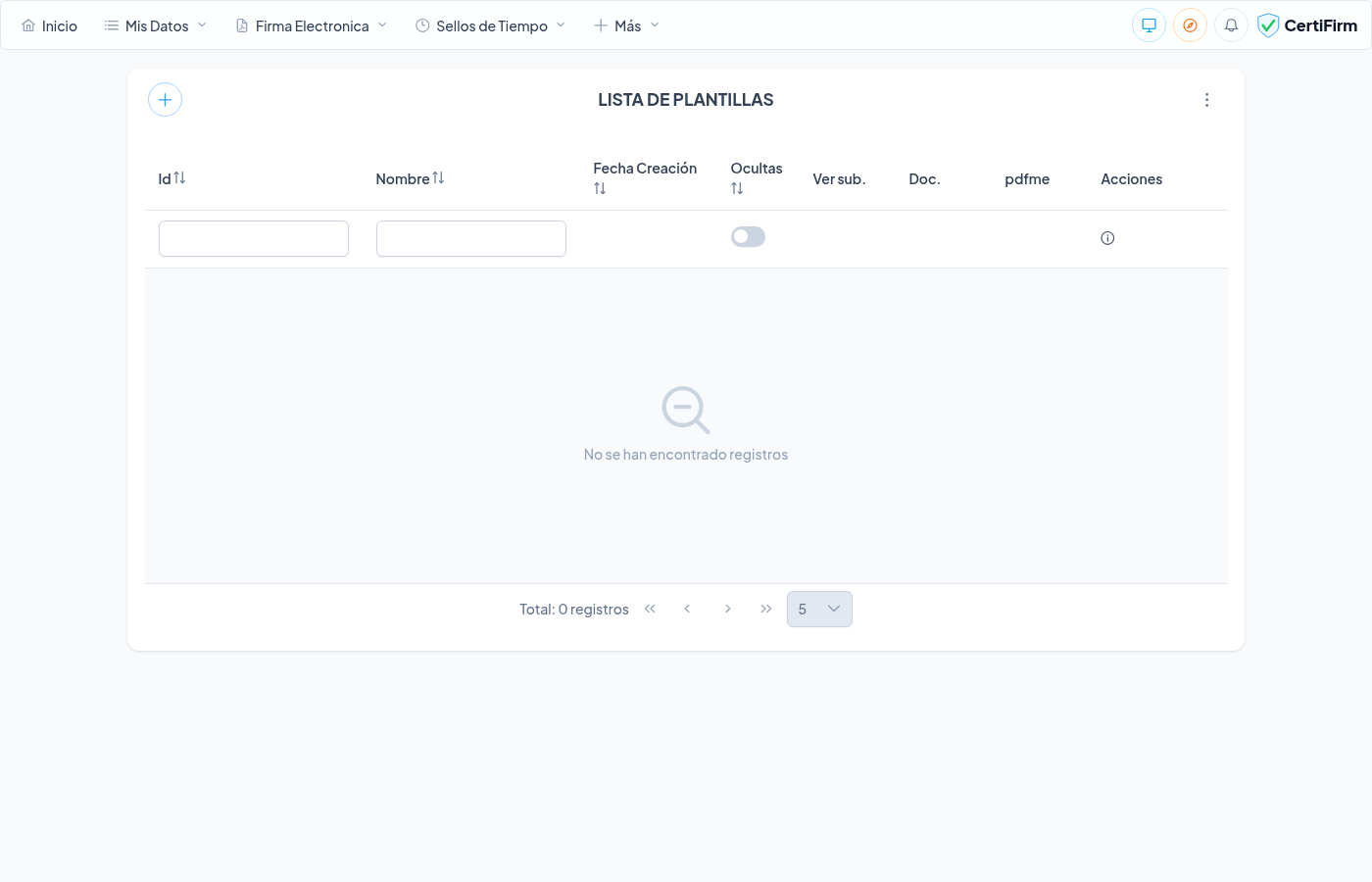
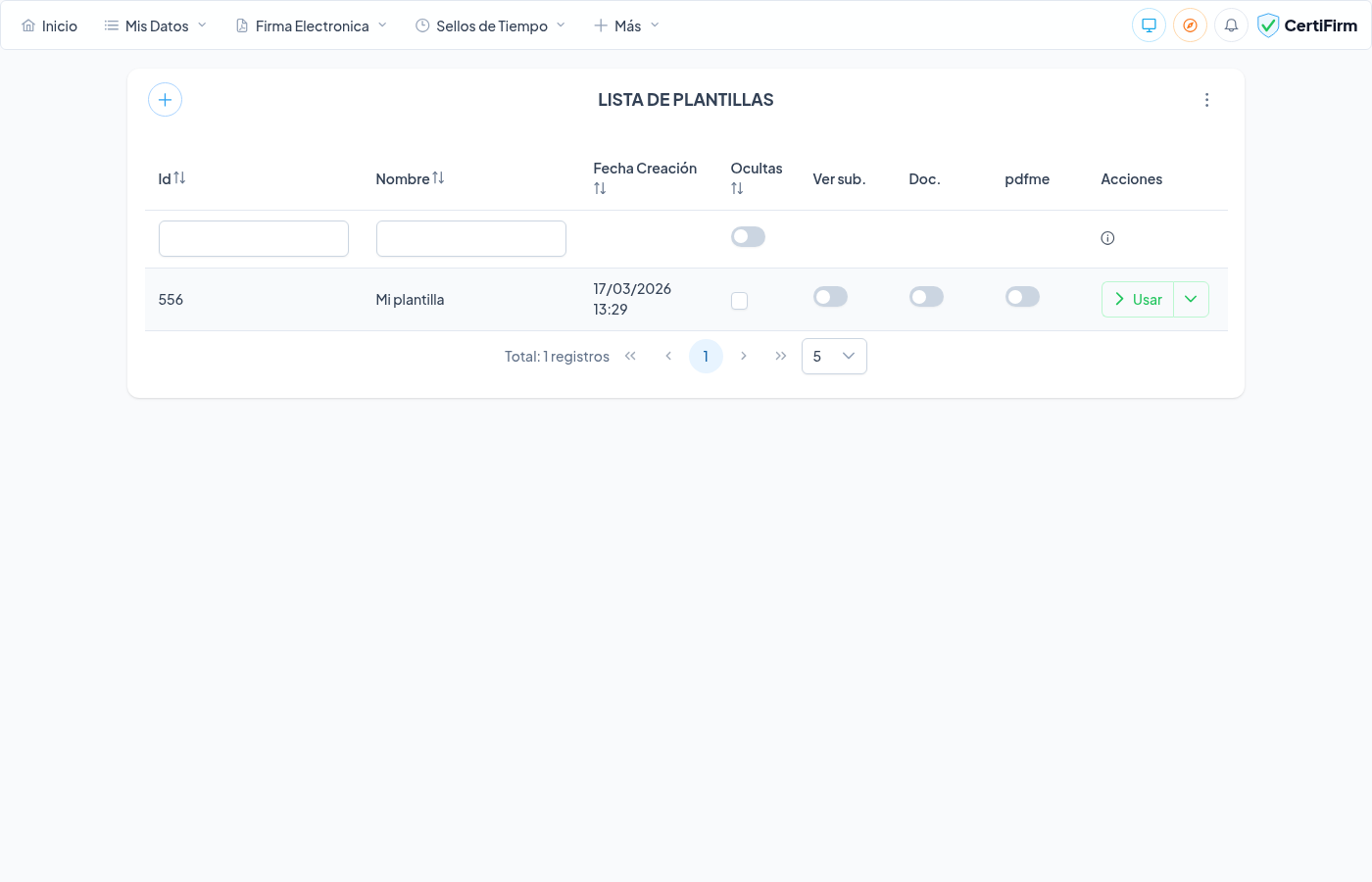
En el menú superior, despliega «Firma Electrónica» y haz clic en «Plantillas». Verás la lista de plantillas existentes. Si acabas de crear tu cuenta, la lista estará vacía.
Haz clic en «Nueva Plantilla»
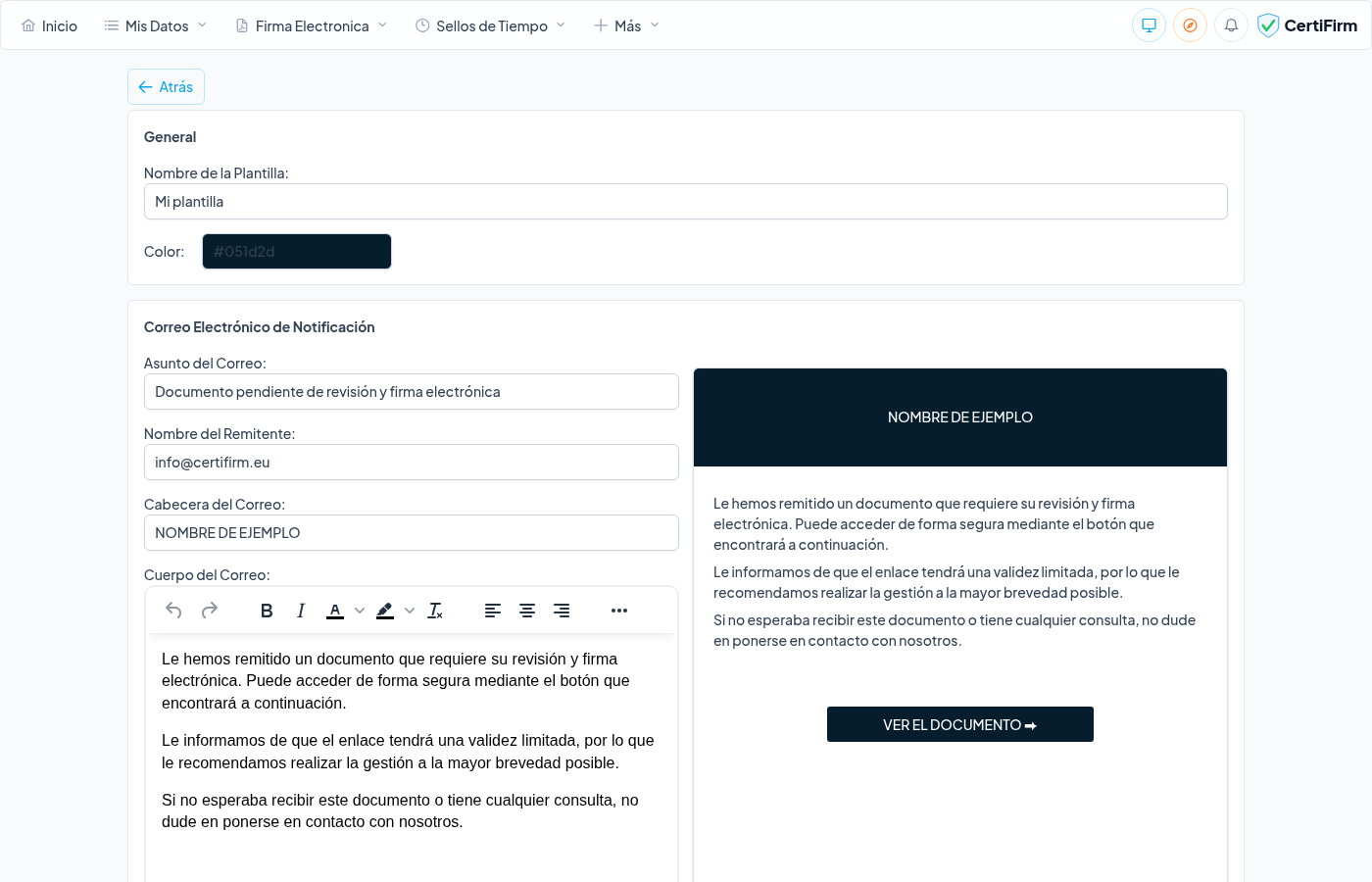
Pulsa el botón «+» en la esquina superior izquierda de la lista de plantillas para abrir el formulario de creación. Verás el formulario dividido en tres secciones: General, Correo Electrónico de Notificación y Página de Firma.
Rellena la sección «General»
Asigna un nombre identificativo a la plantilla y elige el color corporativo que se aplicará a la cabecera del email y a la página de firma. Haz clic en el campo de color para abrir el selector.
| Campo | Descripción | Ejemplo |
|---|---|---|
| Nombre de la Plantilla | Identificador interno de la plantilla. Aparecerá en la lista de plantillas y en el selector al crear un envío. | Contrato de servicio |
| Color | Color corporativo que se usará como fondo de la cabecera en el email y en la página de firma. Se selecciona con un selector visual. | #2ea3f2 |
Configura el «Correo Electrónico de Notificación»
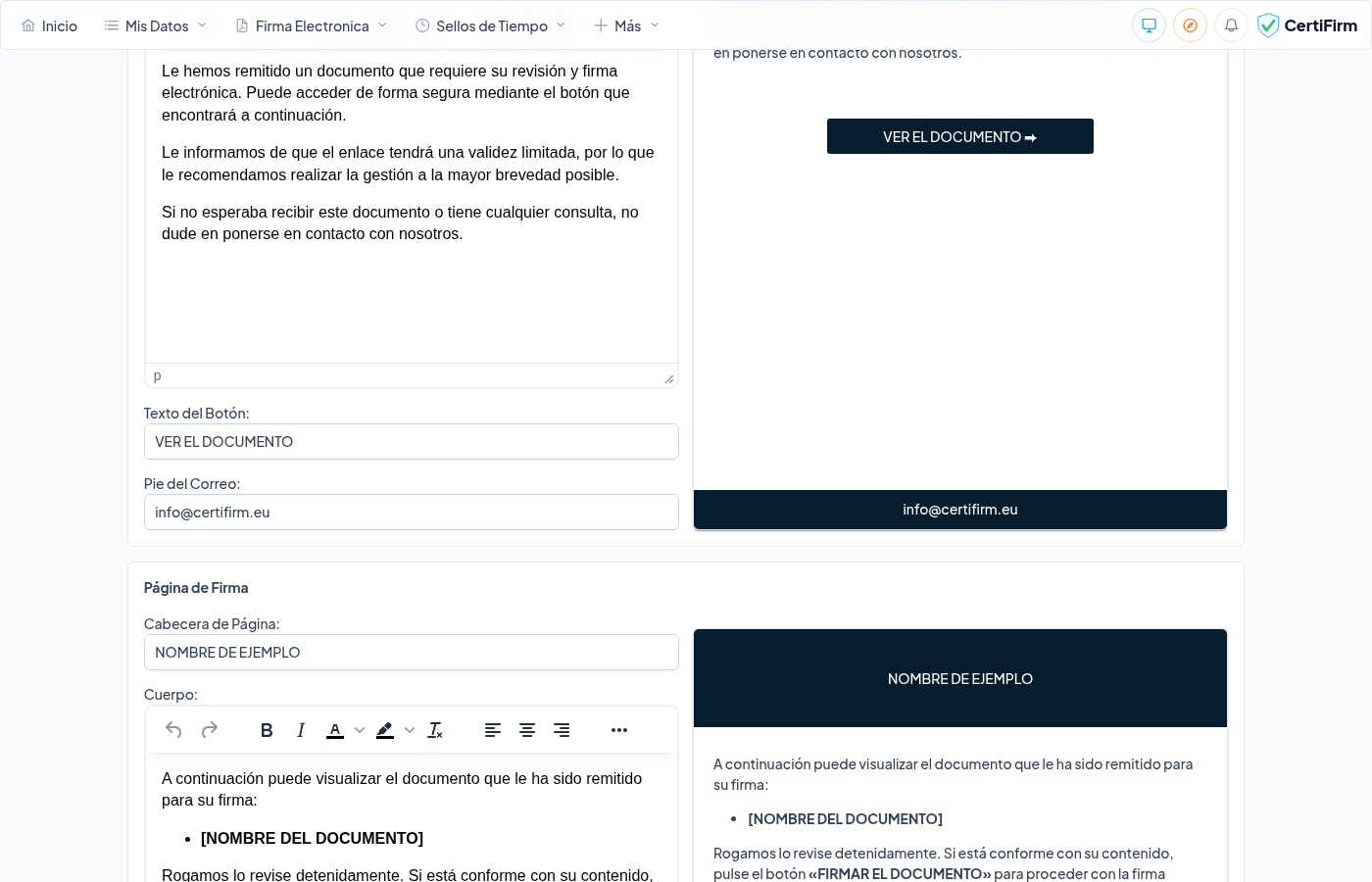
Esta sección define el email que recibirá el firmante con el enlace al documento. A la derecha del formulario verás la vista previa en tiempo real del email tal y como lo verá el destinatario.
| Campo | Descripción | Ejemplo |
|---|---|---|
| Asunto del Correo | Texto que aparecerá en el asunto del email que recibe el firmante. | Documento pendiente de revisión y firma electrónica |
| Nombre del Remitente | Nombre que verá el firmante como remitente del email. | Mi Empresa S.L. |
| Cabecera del Correo | Texto destacado que aparece en la banda de color superior del email. | REVISIÓN Y FIRMA DE CONTRATO |
| Cuerpo del Correo | Texto principal del email con las instrucciones al firmante. Admite formato enriquecido. | Le hemos remitido un documento que requiere su revisión y firma... |
| Texto del Botón | Texto del botón de llamada a la acción que dirige al firmante a la página de firma. | VER EL DOCUMENTO |
| Pie del Correo | Texto de pie de página del email, habitualmente el email de contacto o nombre de empresa. | info@miempresa.com |
Configura la «Página de Firma»
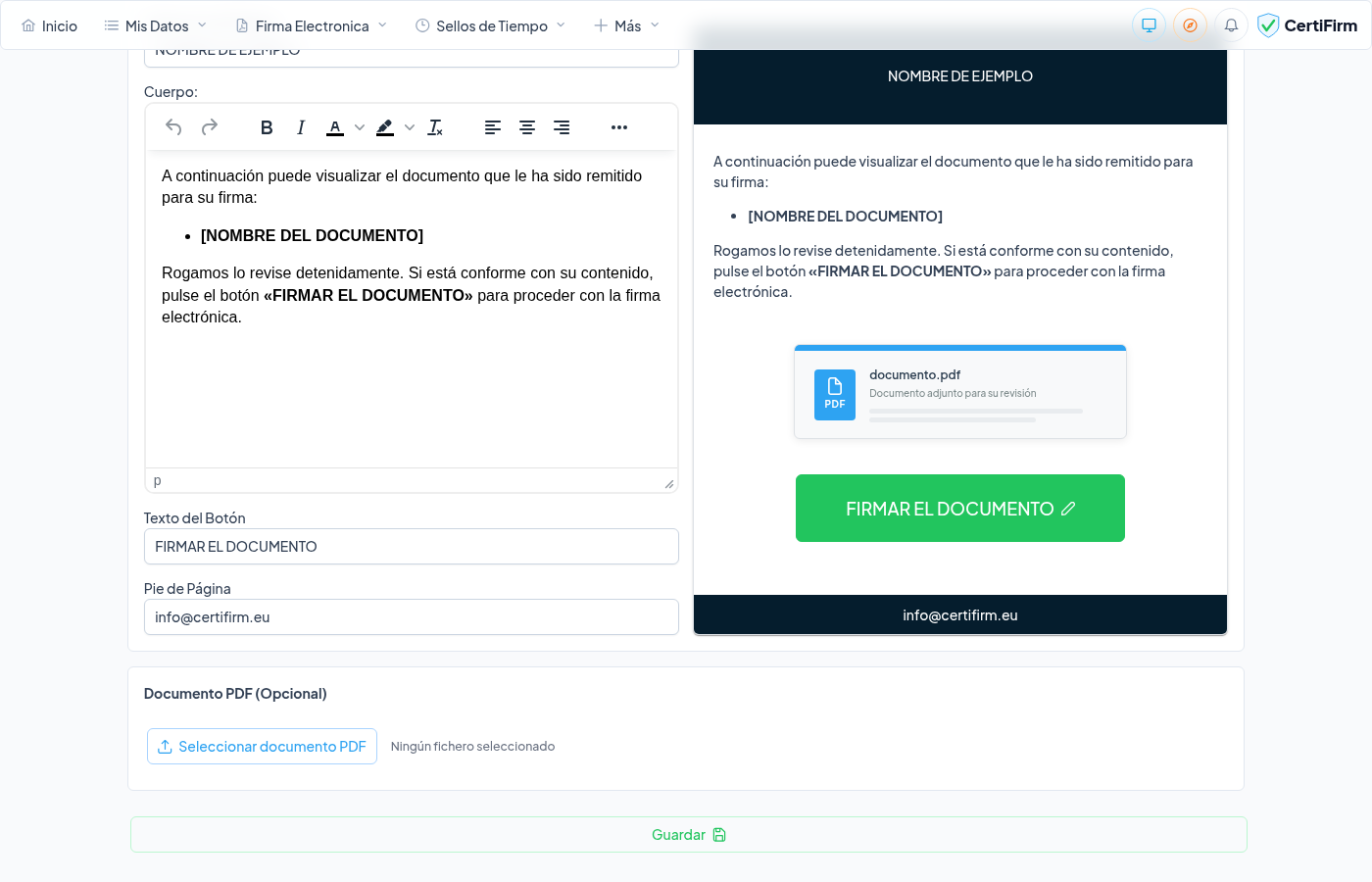
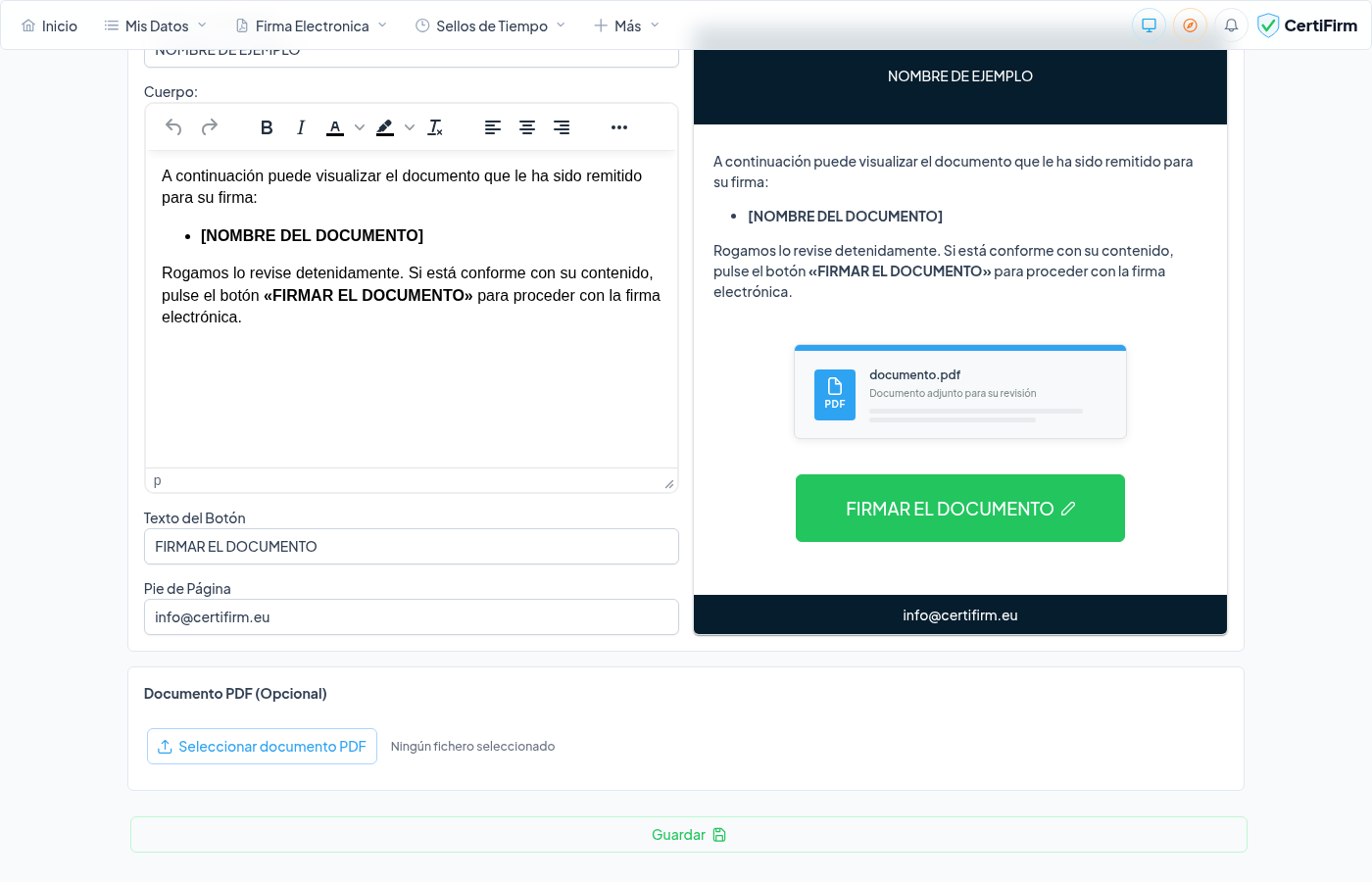
Esta sección define la página web que verá el firmante al abrir el enlace. Incluye el documento PDF para su revisión y el botón de firma. Al igual que en el email, dispones de una vista previa en tiempo real a la derecha.
| Campo | Descripción | Ejemplo |
|---|---|---|
| Cabecera de Página | Texto en la banda superior de la página de firma que ve el firmante. | REVISIÓN Y FIRMA DE CONTRATO |
| Cuerpo | Instrucciones para el firmante sobre el proceso de revisión y firma del documento. | A continuación puede visualizar el documento que le ha sido remitido... |
| Texto del Botón | Texto del botón de firma electrónica en la página. | FIRMAR EL DOCUMENTO |
| Pie de Página | Texto de pie de la página de firma, habitualmente datos de contacto. | info@miempresa.com |
Adjunta un documento PDF (opcional)
En la sección «Documento PDF (Opcional)», puedes adjuntar un PDF que se usará por defecto en todos los envíos que utilicen esta plantilla. Si no lo adjuntas ahora, podrás seleccionar un documento diferente en cada nuevo envío.
Haz clic en «Guardar» — plantilla creada
Una vez completados los campos, pulsa el botón «Guardar» al pie del formulario. La plantilla se creará y aparecerá en la lista de plantillas lista para ser usada en tus envíos.
¿Tienes alguna duda?
Nuestro equipo está disponible para ayudarte. Puedes contactarnos desde el formulario de soporte o consultar el resto del manual.