Crear y gestionar un envío certificado
Un envío certificado permite enviar un documento PDF a un firmante que lo revisa y firma electrónicamente en línea. Certifirm registra todo el proceso — notificación, acceso, firma y sello de tiempo — y genera un informe certificado como prueba jurídica completa.
Antes de crear un envío, asegúrate de tener al menos una plantilla configurada. La plantilla define el aspecto del email de notificación y de la página de firma que verá el firmante.
Informe certificado
PDF firmado por la FNMT-RCM con sello de tiempo Izenpe (RFC 3161).
Firma manuscrita
Trazo biométrico del firmante capturado en pantalla táctil o ratón.
Evidencias completas
IP, fecha y hora del acceso, OTP verificado y datos de identidad opcionales.
Los tres tipos de firma
El formulario de nuevo envío tiene un selector de «Tipo de Firma» con dos opciones — SIMPLE y MÚLTIPLE — que, combinadas con el número de destinatarios, dan lugar a tres flujos distintos. Elige el que corresponda antes de crear el envío, porque determina qué firma cada destinatario y qué informe certificado se genera.
1. Firma simple — un único firmante
Tipo de Firma SIMPLE con un solo destinatario. Es el flujo básico que se describe en el paso a paso de esta página: una persona firma el documento y se genera un informe certificado.
2. Firma múltiple simple — una copia por firmante
Tipo de Firma SIMPLE con varios destinatarios. Cada firmante recibe su propia copia del documento y la firma de forma totalmente independiente: se crean tantos envíos —y tantos informes certificados— como destinatarios. Ideal para circulares, políticas internas o autorizaciones individuales.
3. Firma múltiple común — todos firman el mismo documento
Tipo de Firma MÚLTIPLE. Todos los destinatarios firman el mismo documento y tú defines el número mínimo de firmantes necesario para que la firma del grupo sea válida. Al completarse, se genera un único informe certificado consolidado con las evidencias de todos los firmantes. Ideal para contratos multilaterales, actas o acuerdos de socios.
| Firma simple | Firma múltiple simple | Firma múltiple común | |
|---|---|---|---|
| Tipo de Firma | SIMPLE | SIMPLE | MÚLTIPLE |
| Destinatarios | Uno | Dos o más | Dos o más |
| Qué firma cada uno | El documento | Su propia copia | El mismo documento compartido |
| Envíos en la lista | Uno | Uno por firmante | Uno solo, de tipo MULTIPLE |
| Informe certificado | Uno | Uno por firmante | Uno consolidado con todos los firmantes |
Crear un nuevo envío — paso a paso
Accede a Firma Electrónica → Nuevo Envío
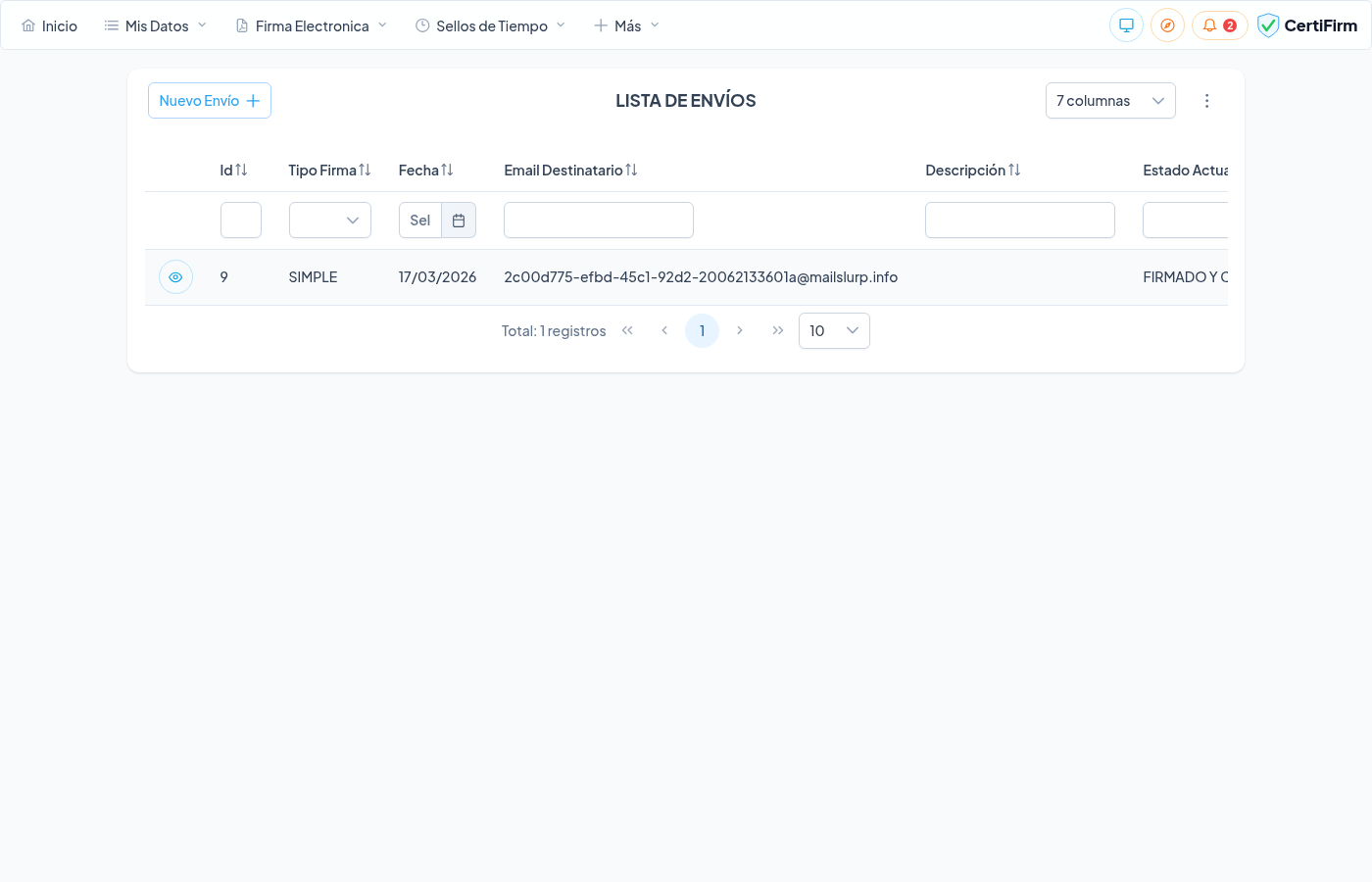
En el menú superior, haz clic en «Firma Electrónica». Una vez en la Lista de Envíos, pulsa el botón «+ Nuevo Envío» para abrir el formulario.
Selecciona la plantilla
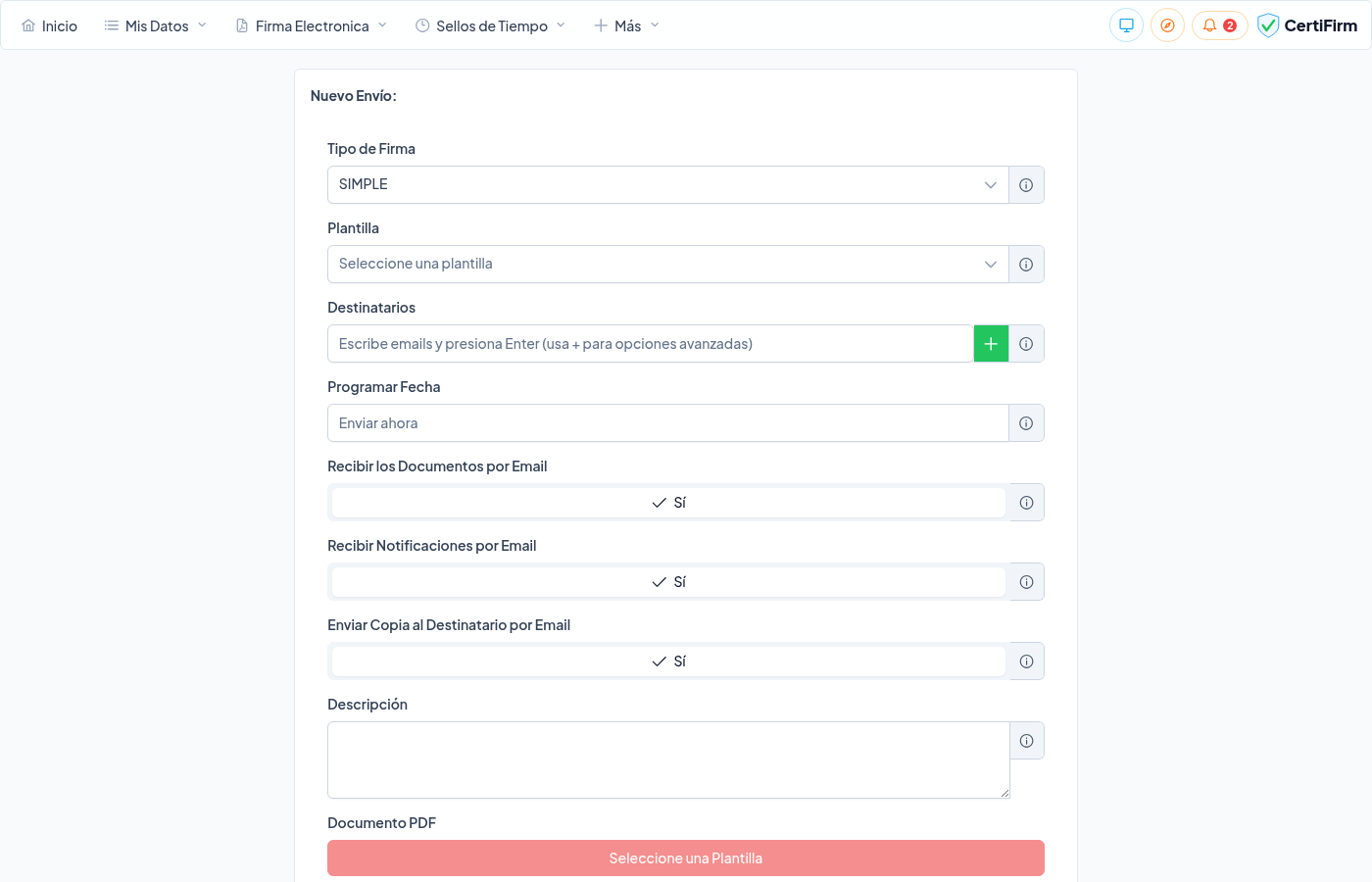
Elige la plantilla que definirá el aspecto del email de notificación y de la página de firma. Si todavía no has creado ninguna plantilla, el sistema te permitirá continuar con una configuración básica por defecto.
Recomendamos crear plantillas personalizadas antes de enviar. Consulta la sección Crear plantilla del manual.
Sube el documento PDF
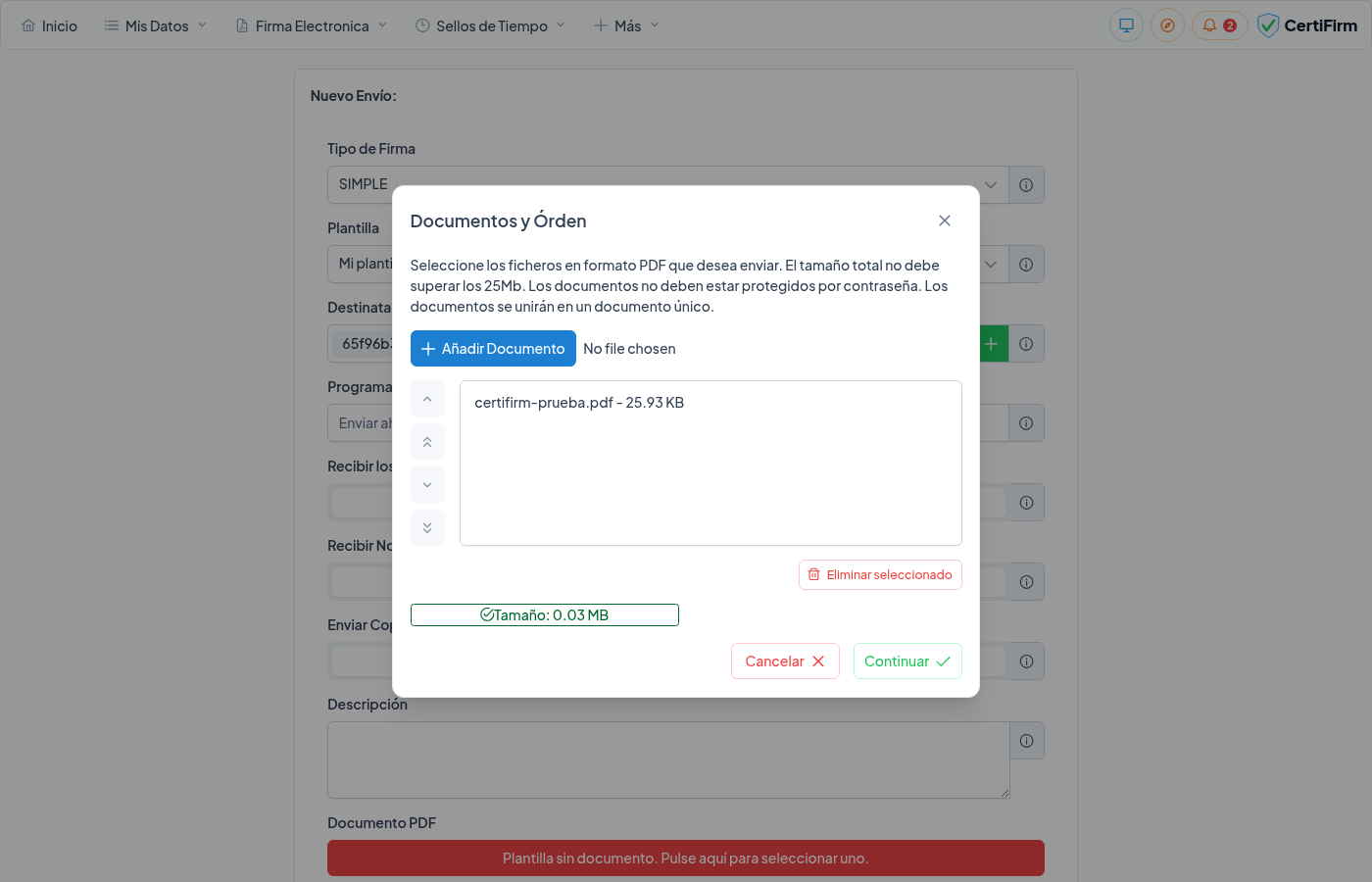
Pulsa «Documentos y Orden» para abrir el diálogo de carga del documento. Arrastra tu archivo PDF o haz clic para seleccionarlo. Puedes reordenar las páginas si subes más de un documento. Una vez seleccionado, haz clic en «Continuar».
El documento se cifra en el servidor y nunca se almacena en claro. Solo el firmante y tú tenéis acceso al contenido.
Revisa el documento en el editor PDF
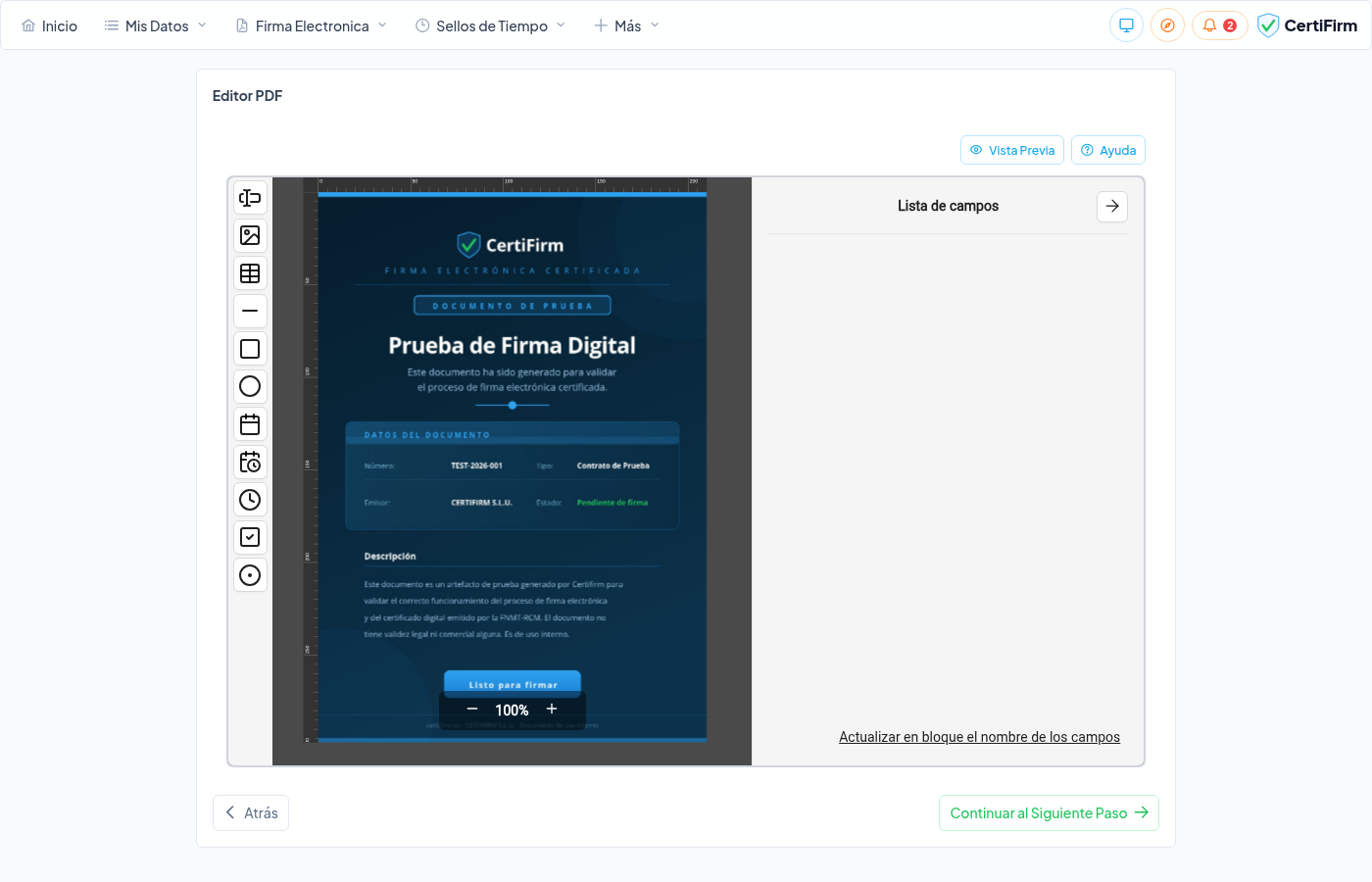
El siguiente paso muestra una vista previa completa del documento tal y como lo verá el firmante. Revisa que el contenido es correcto antes de continuar. Si necesitas cambiar el documento, vuelve al paso anterior.
Añade el destinatario
Introduce el email de la persona que debe firmar el documento. Puedes escribirlo directamente y pulsar Enter para añadirlo. Si añades varios destinatarios, el comportamiento depende del Tipo de Firma seleccionado: con SIMPLE cada uno firma su propia copia y con MÚLTIPLE todos firman el mismo documento — más detalle en las secciones de firma múltiple de esta página.
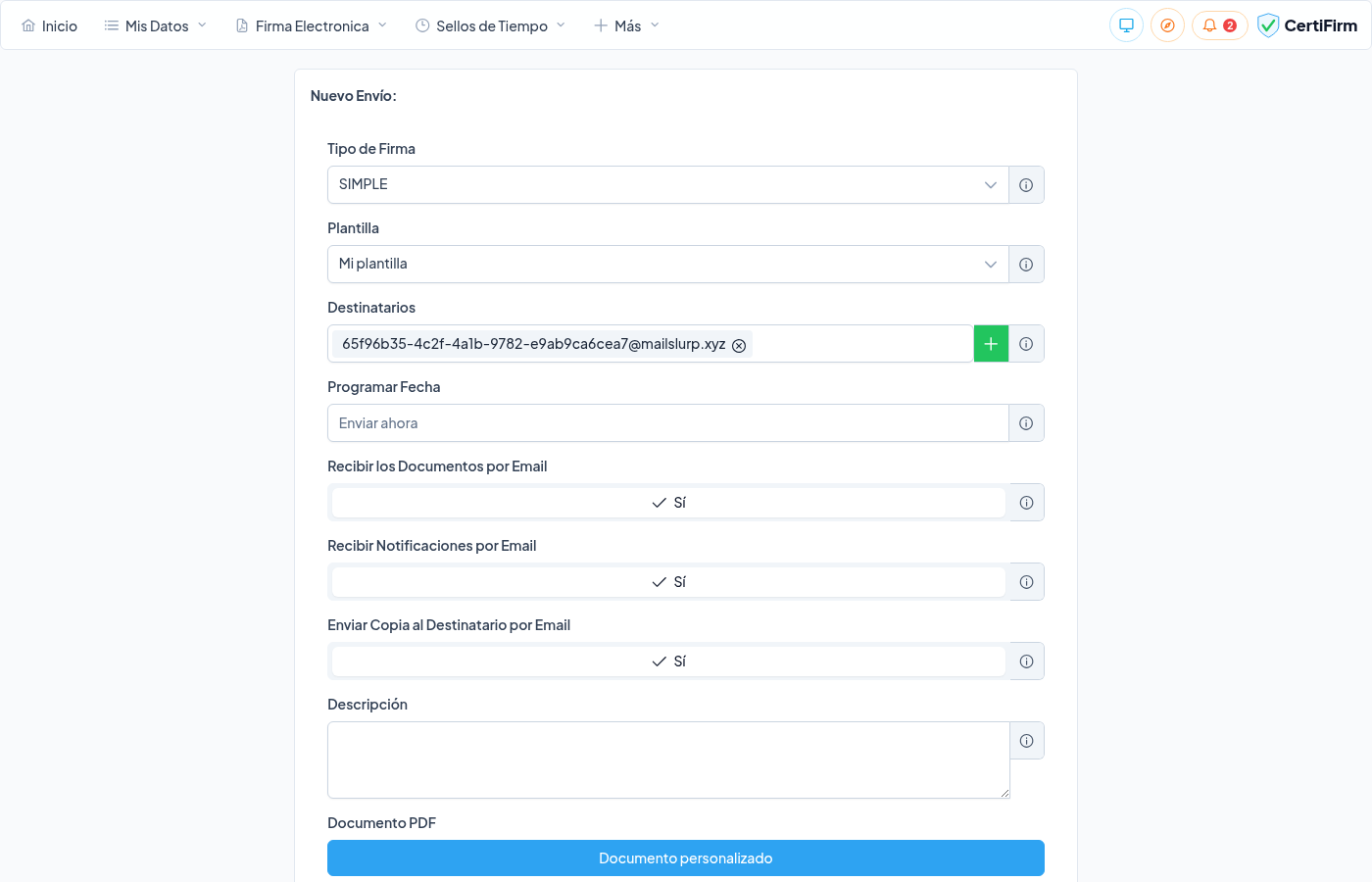
Confirma y envía
La pantalla de confirmación muestra un resumen completo: plantilla elegida, tipo de firma, documento, destinatario y opciones de caducidad. Revísalo y pulsa «Enviar» para que el sistema envíe el email de notificación al firmante.
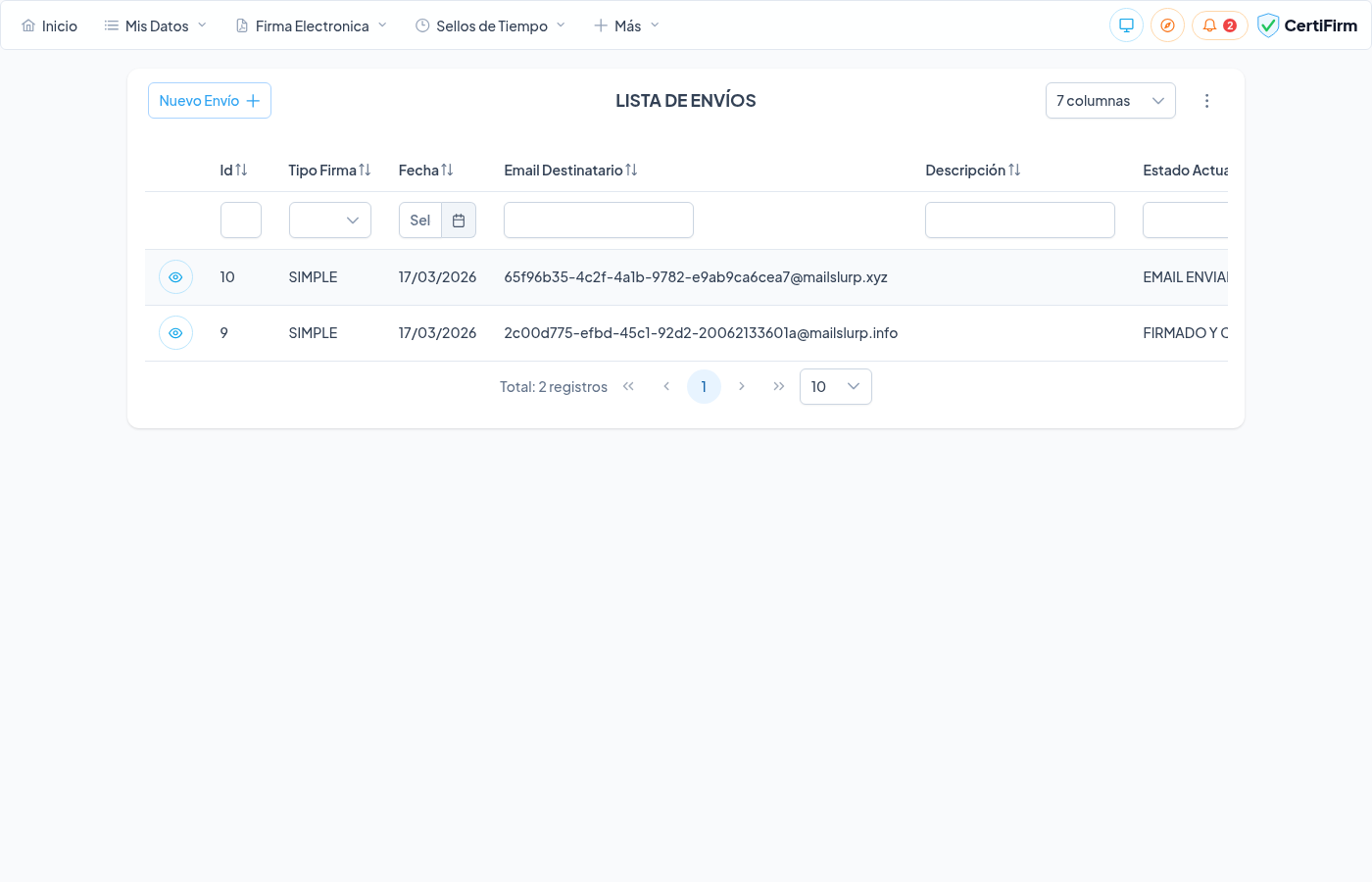
Una vez enviado, el envío aparece en «Lista de Envíos» con el estado EMAIL ENVIADO. Puedes hacer seguimiento desde ahí.
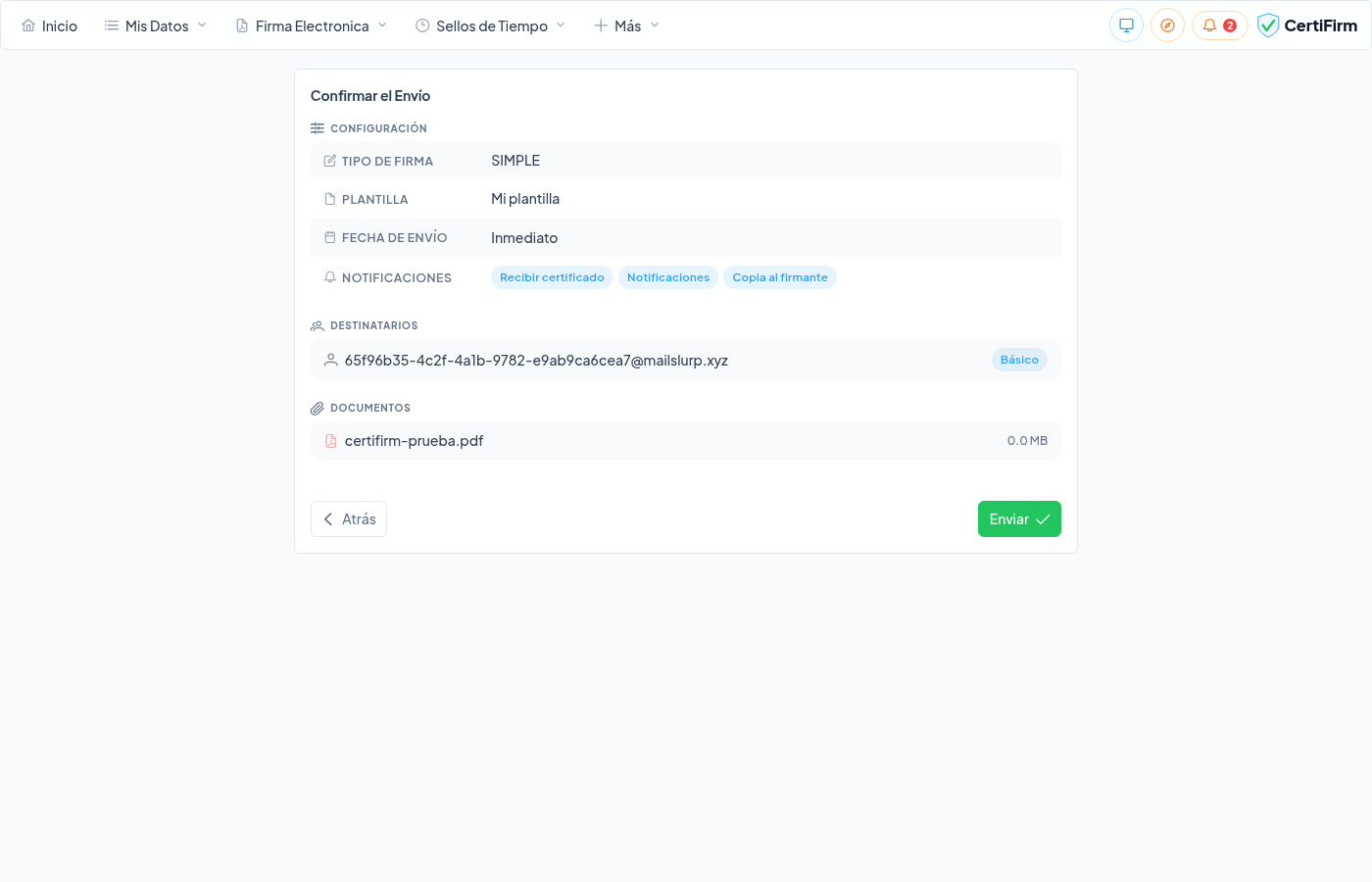
Tras confirmar, el envío aparece inmediatamente en la Lista de Envíos con estado EMAIL ENVIADO. El firmante recibe el email en ese momento.
¿Qué ve el firmante?
Una vez enviado, el firmante recibe un email con un enlace personal. Al hacer clic, accede directamente a la página de firma sin necesidad de registro ni contraseña.
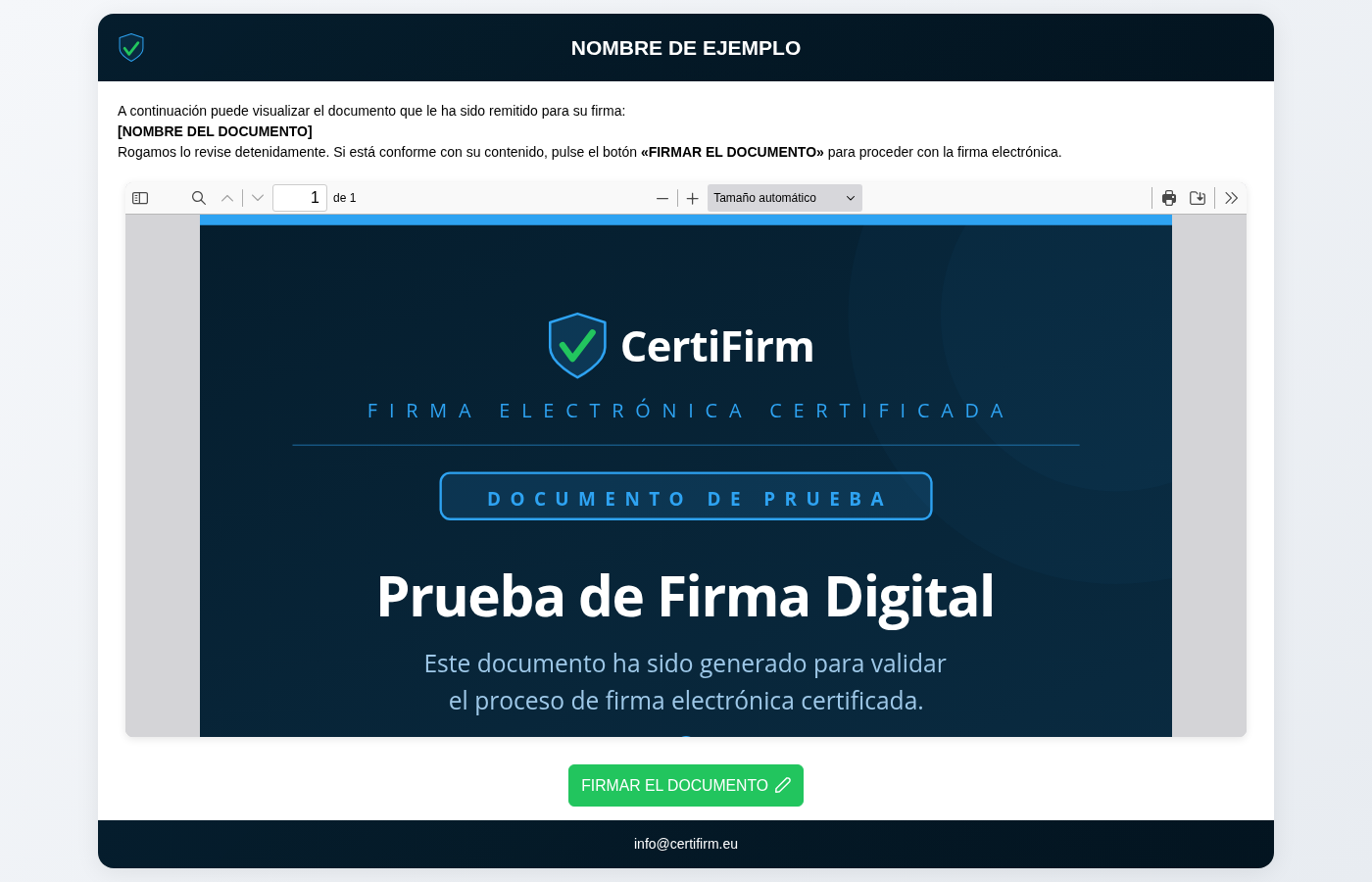
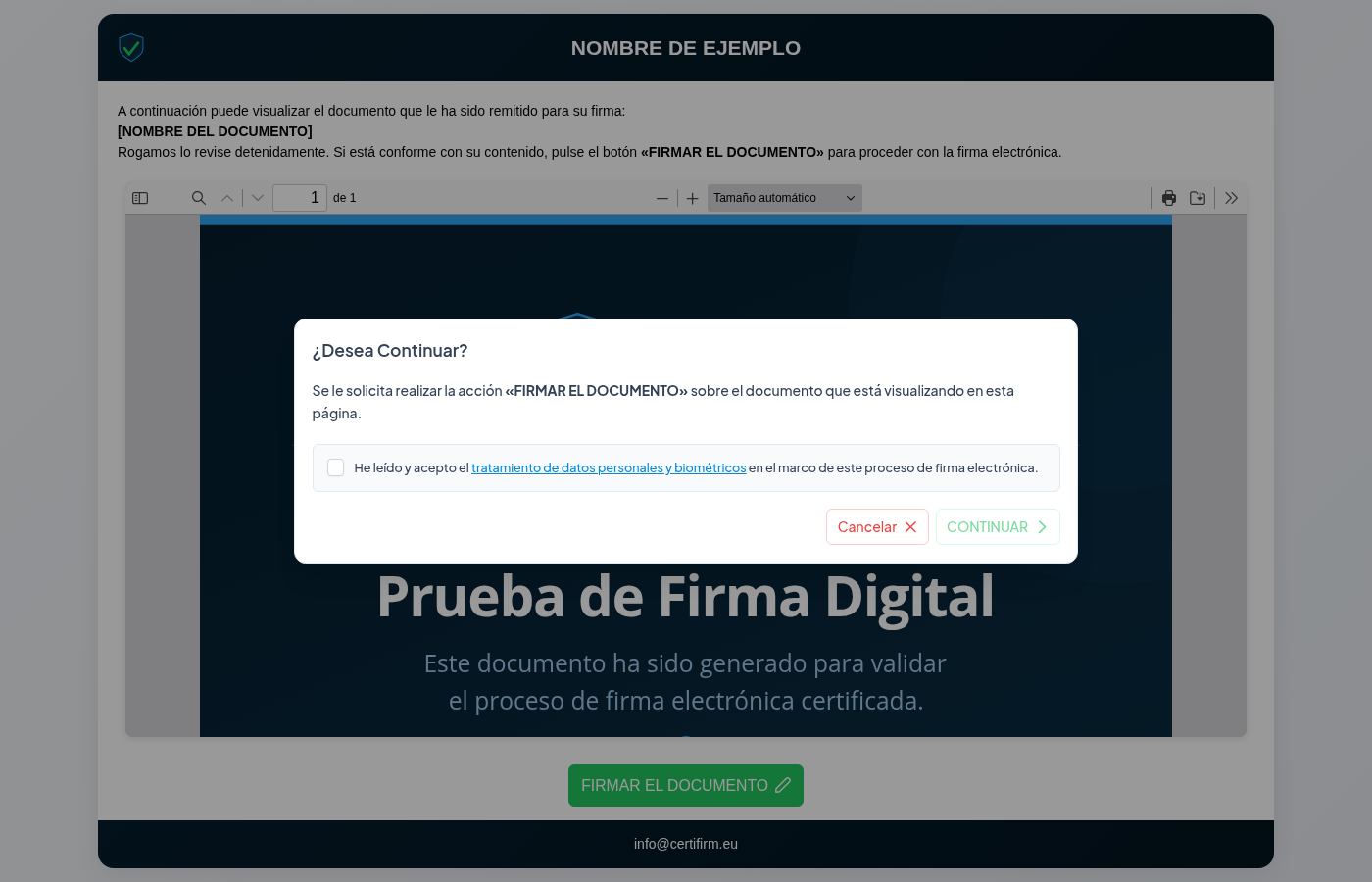
La página de firma muestra el PDF completo, el nombre del firmante y un botón «FIRMAR EL DOCUMENTO». La URL es única para cada envío y caduca cuando el firmante la usa o cuando el envío expira.
Al pulsar «FIRMAR EL DOCUMENTO», se abre un diálogo donde el firmante traza su firma manuscrita con el ratón o en pantalla táctil.
Cuando el firmante completa la firma
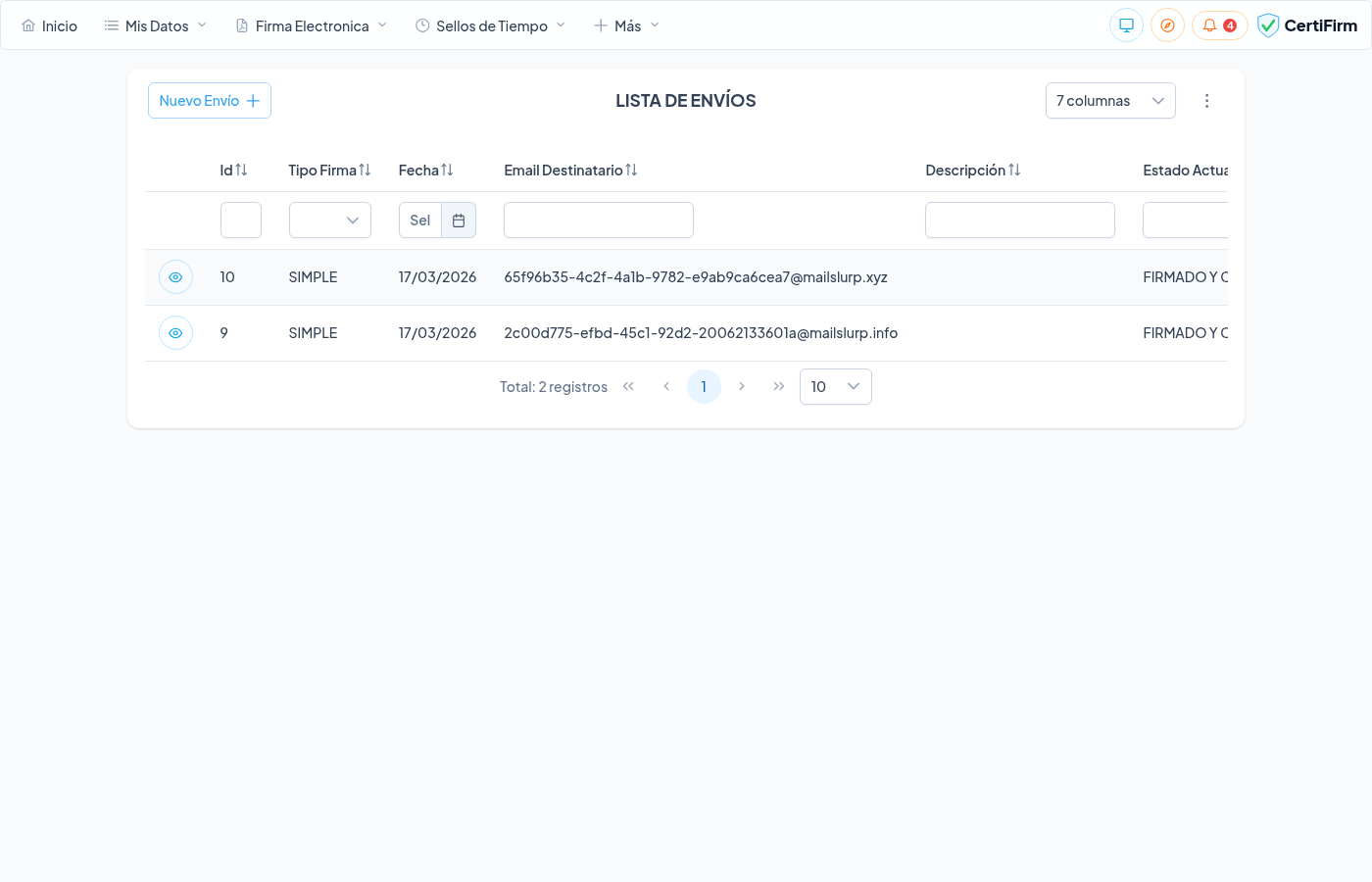
En cuanto el firmante traza y confirma su firma, el envío cambia automáticamente a estado FIRMADO Y COMPLETADO. Certifirm genera el informe certificado —un PDF firmado por la FNMT-RCM con sello de tiempo Izenpe— y te lo envía por email.
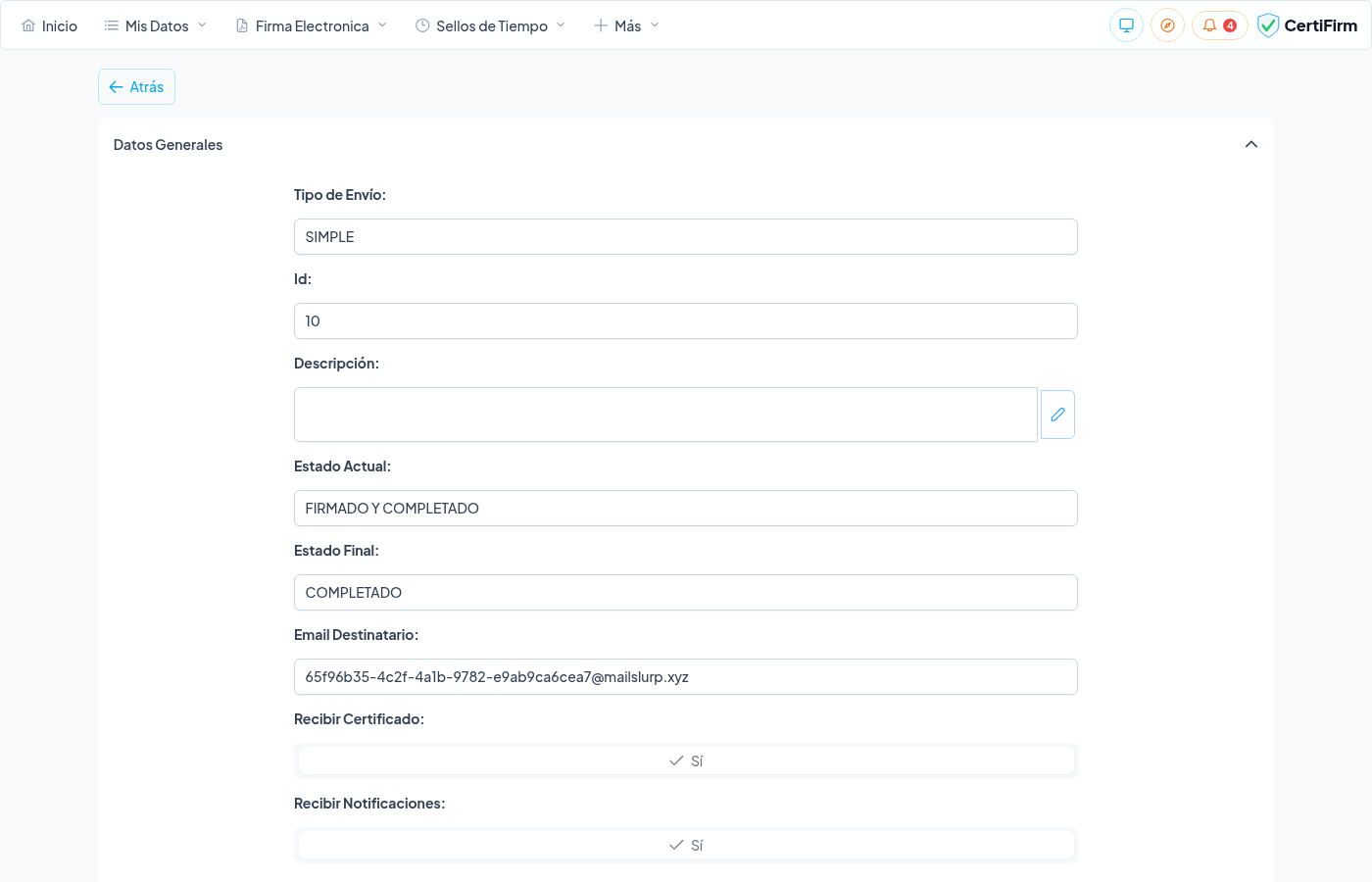
Haz clic en el envío para ver el detalle completo: datos del firmante, evidencias de identidad (IP, OTP verificado, datos del documento) y el botón para descargar el informe certificado.
Firma múltiple simple — una copia por firmante
Para enviar el mismo documento a varias personas y que cada una firme su propia copia, sigue el paso a paso normal con Tipo de Firma SIMPLE y añade todos los emails en el campo de destinatarios. No hay nada más que configurar.
Al confirmar, Certifirm crea un envío independiente por cada destinatario: cada firmante recibe su propio email con su enlace personal, y cada envío avanza por sus estados sin depender del resto. En la Lista de Envíos verás una fila por firmante.
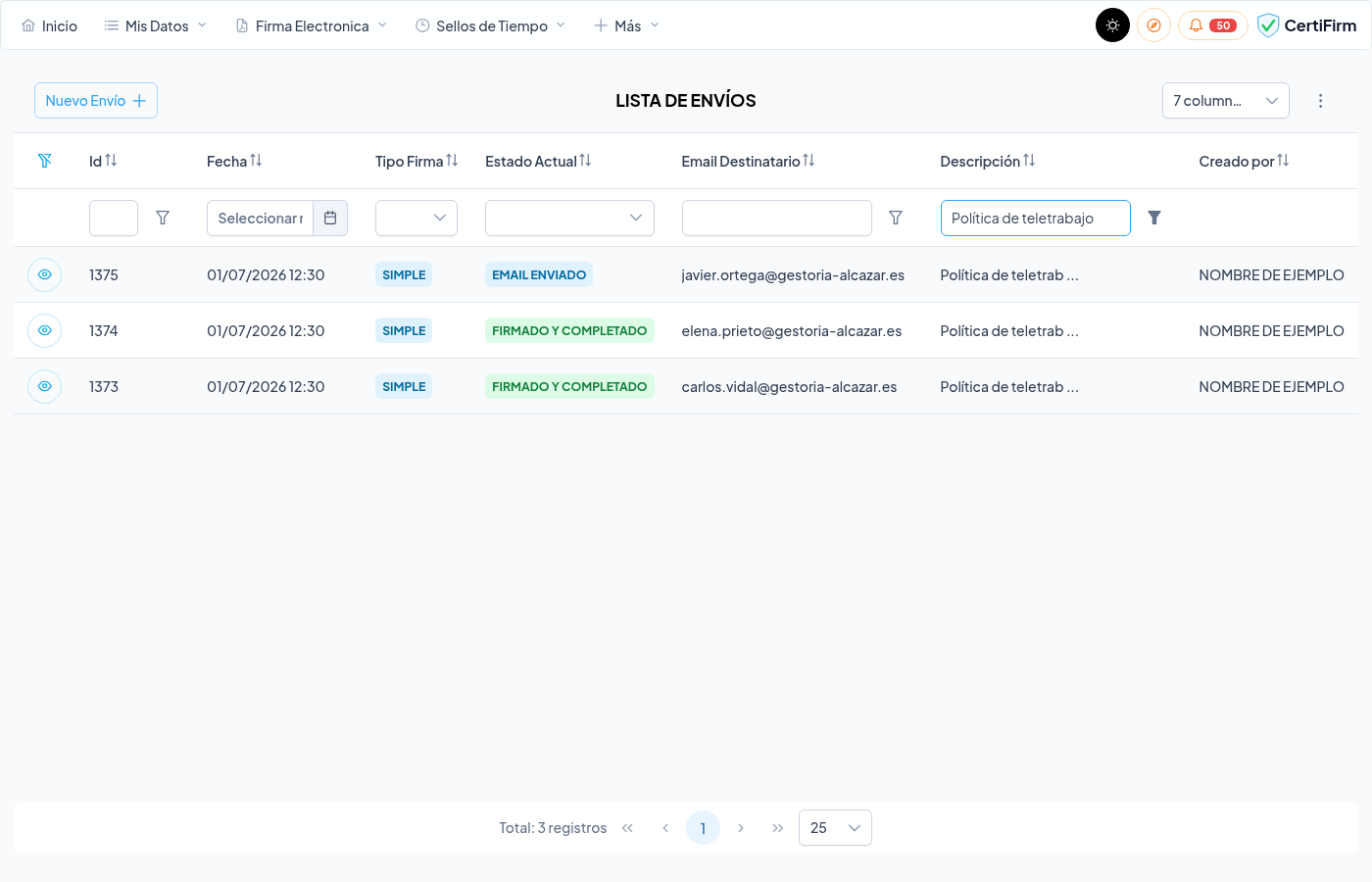
Cada envío genera su propio informe certificado y consume un certificado de tu crédito. Los firmantes no ven quiénes más han recibido el documento: cada proceso de firma es privado e independiente.
Firma múltiple común — todos firman el mismo documento
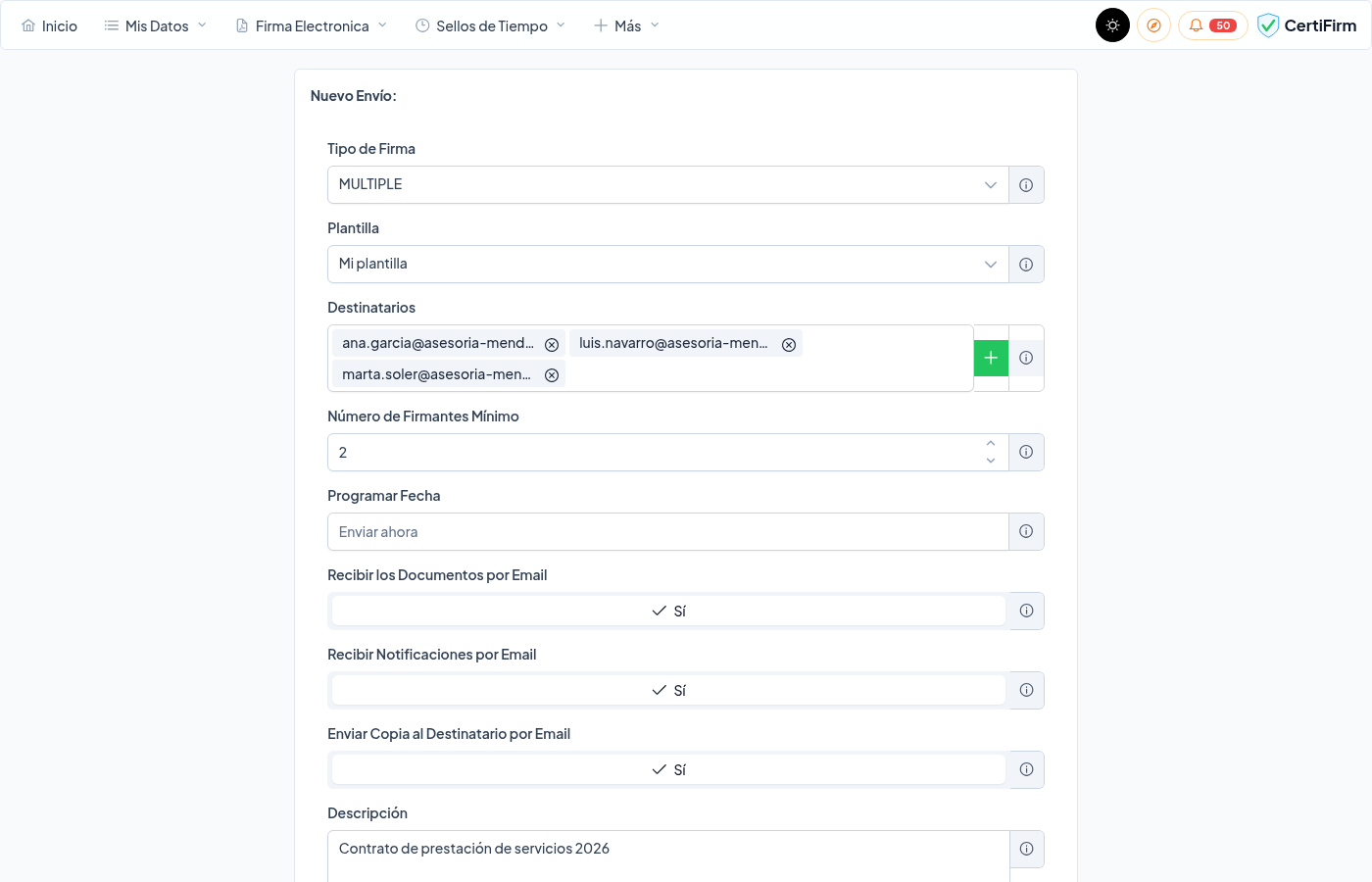
Cuando un mismo documento debe llevar la firma de varias personas —un contrato multilateral, un acta, un acuerdo de socios—, usa el Tipo de Firma MÚLTIPLE. El proceso de creación es el mismo del paso a paso, con estas particularidades:
Selecciona MÚLTIPLE y define el mínimo de firmantes
En el formulario de nuevo envío, cambia el Tipo de Firma a MÚLTIPLE y añade al menos dos destinatarios. Aparecerá el campo «Número de Firmantes Mínimo»: la cantidad de firmas necesaria para considerar válida la firma del documento.
Si por ejemplo envías a 5 personas con mínimo 3, el documento quedará FIRMADO en cuanto finalice el proceso con 3 o más firmas, aunque el resto no llegue a firmar.
Sigue el grupo desde la Lista de Envíos
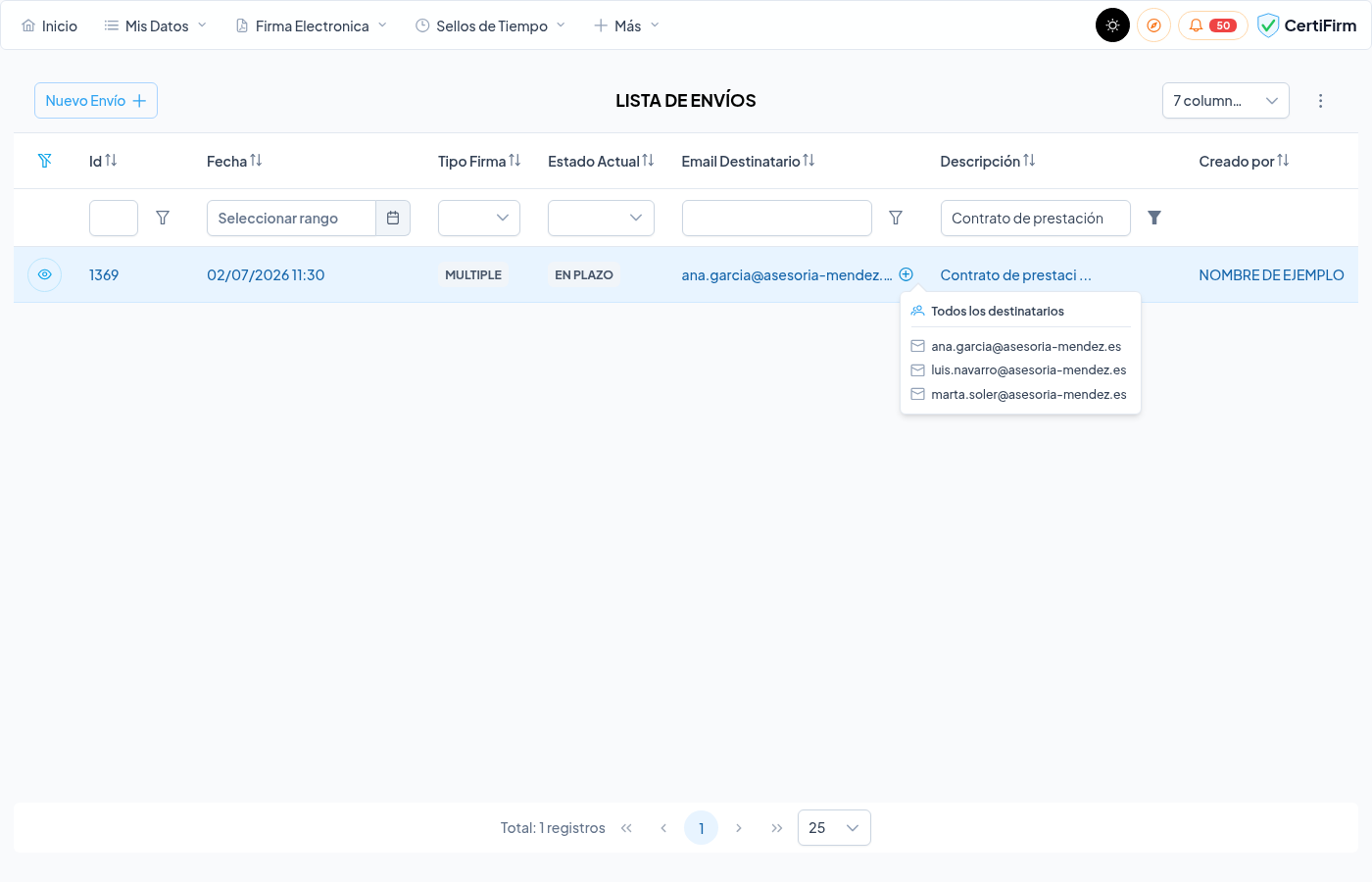
El grupo aparece como una única fila de tipo MULTIPLE en la Lista de Envíos. La columna de destinatario muestra el primer email; pulsa el icono + para ver la lista completa de firmantes.
Consulta el progreso individual de cada firmante
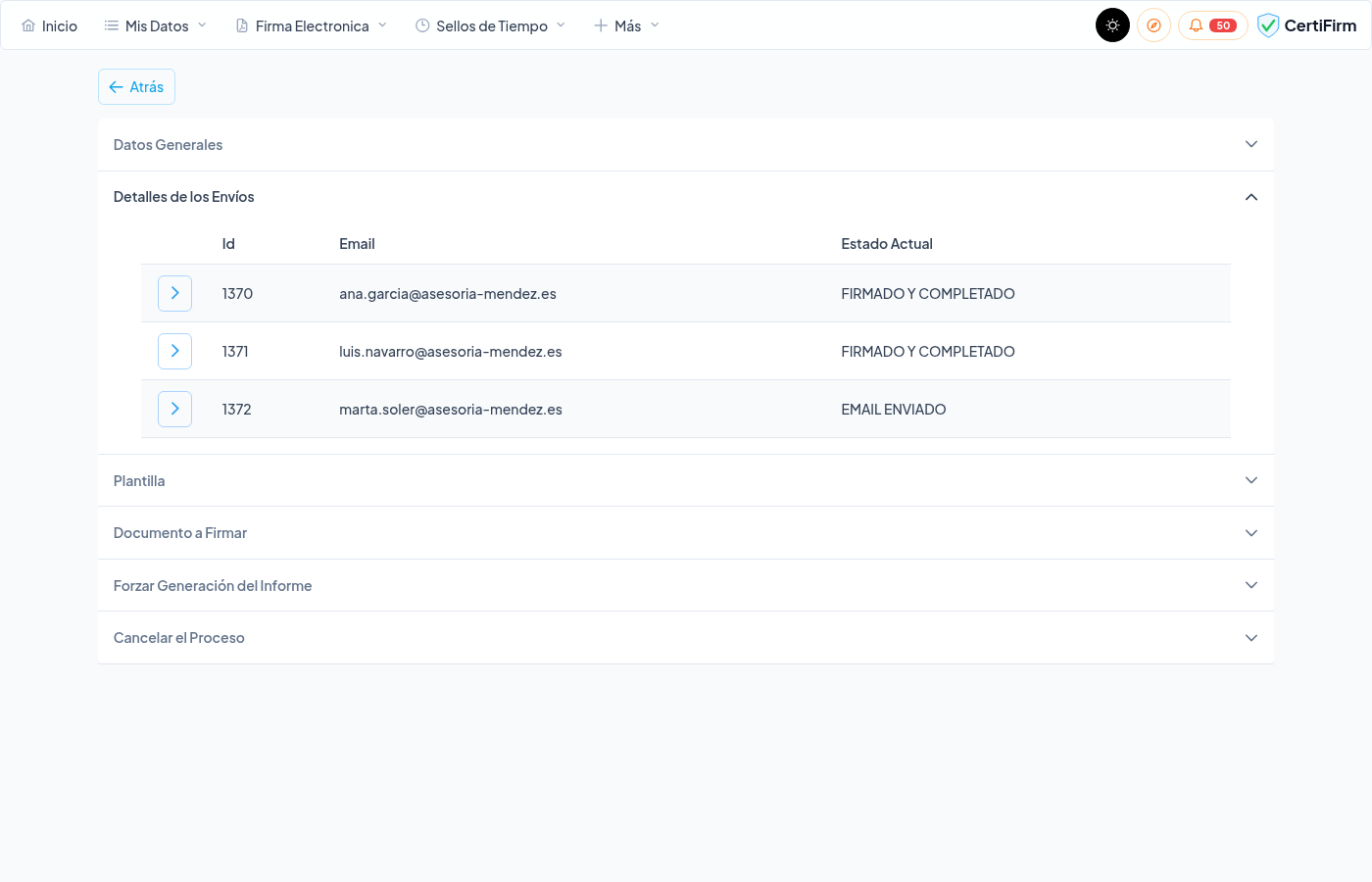
Haz clic en la fila del grupo para abrir su detalle. Verás el estado individual de cada firmante —quién ha recibido el email, quién ha firmado ya y quién sigue pendiente— junto con los eventos de entrega de cada correo.
Si ya se ha alcanzado el mínimo de firmantes, en el detalle aparece la opción «Forzar Generación del Informe»: genera el informe certificado en ese momento sin esperar al resto, y los firmantes pendientes quedan cancelados.
Recibe el informe consolidado
Cuando todos los firmantes finalizan su proceso —o cuando fuerzas la generación tras alcanzar el mínimo—, Certifirm genera un único informe certificado con las firmas y evidencias de todos los firmantes. Si se alcanzó el mínimo, el grupo queda en estado FIRMADO Y COMPLETADO; si nadie firmó dentro del plazo, queda EXPIRADO Y COMPLETADO.
Si el email de alguno de los firmantes rebota (dirección inexistente o rechazo permanente), el grupo completo se cancela y el importe del envío se reembolsa a tu crédito. Revisa las direcciones y vuelve a crear el envío.
Estados del envío
Cada envío pasa por uno de estos estados según el progreso del firmante.
El sistema ha enviado el email de notificación al firmante. Está esperando a que acceda al enlace y firme el documento.
El firmante ha completado el proceso. El sistema ha generado el informe certificado con sello de tiempo y lo ha enviado a ambas partes.
El envío ha caducado sin que el firmante completara el proceso. Se ha generado un certificado de expiración como evidencia del intento de notificación.
Se ha producido un error técnico al procesar el envío. Contacta con soporte si el problema persiste.
¿Tienes alguna duda?
Nuestro equipo está disponible para ayudarte. Puedes contactarnos desde el formulario de soporte o consultar el resto del manual.