Navega, graba y certifica la evidencia
La Navegación Certificada abre un navegador Chrome virtual directamente en tu pantalla. Todo lo que ocurre en esa sesión queda grabado en vídeo, con las URLs visitadas registradas automáticamente, y el paquete de evidencias se sella con un sello de tiempo Izenpe (RFC 3161) al cerrar la sesión.
La sesión corre en un contenedor Docker aislado en los servidores de Certifirm. Tu navegador local no interviene en la grabación — solo visualiza la pantalla remota a través de VNC.
Evidencias generadas al finalizar la sesión
Vídeo de pantalla
Grabación completa de la sesión en formato MP4.
Registro de URLs
Lista completa de páginas visitadas con sus marcas de tiempo.
Sello de tiempo Izenpe
Certificado RFC 3161 que acredita el instante exacto de la sesión.
Cómo usar la Navegación Certificada
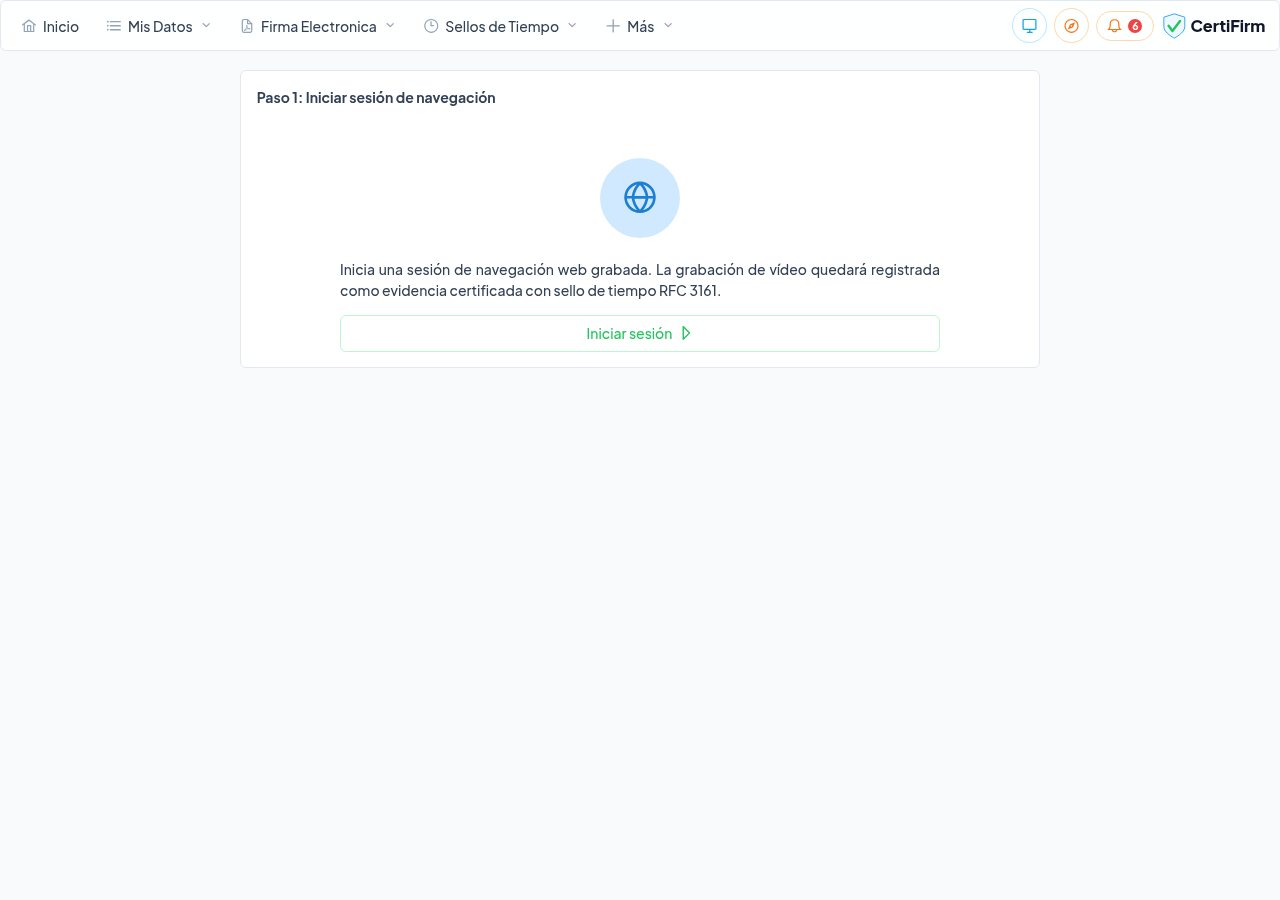
Inicia una nueva sesión
Ve a «Navegación Certificada» en el menú lateral y haz clic en «Iniciar sesión». El sistema reserva un contenedor Chrome en los servidores de Certifirm y prepara la grabación.
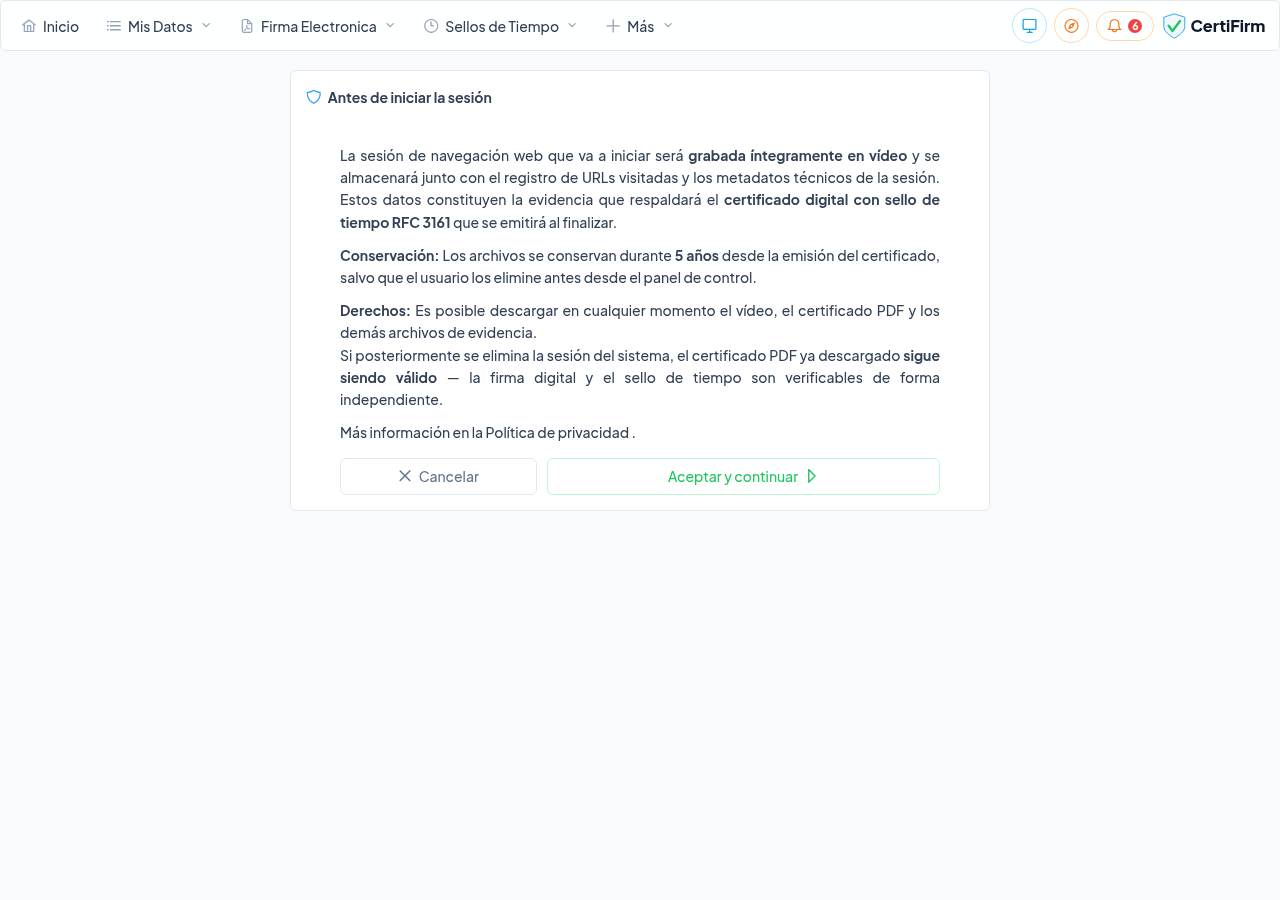
Antes de abrir la sesión, el sistema muestra un diálogo de información sobre el tratamiento de datos. Acepta para continuar.
El navegador virtual aparece en pantalla
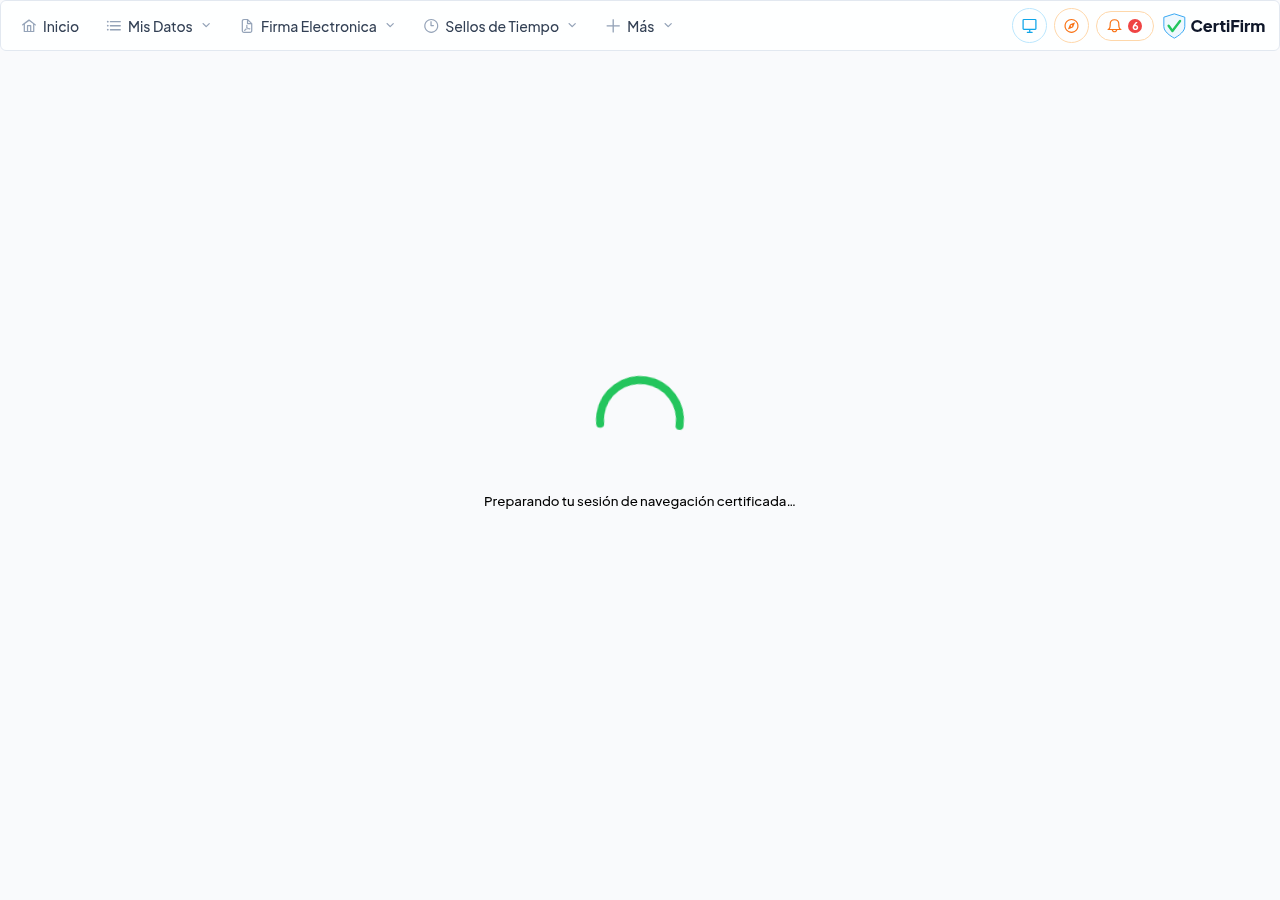
El sistema reserva un contenedor Chrome en los servidores de Certifirm. Mientras se prepara, verás una pantalla de carga.
En unos segundos, la sesión de Chrome remota se muestra directamente en la interfaz. Una barra superior indica que la grabación está activa y el tiempo transcurrido. Puedes usar el navegador con normalidad — todo lo que aparezca en pantalla queda grabado.
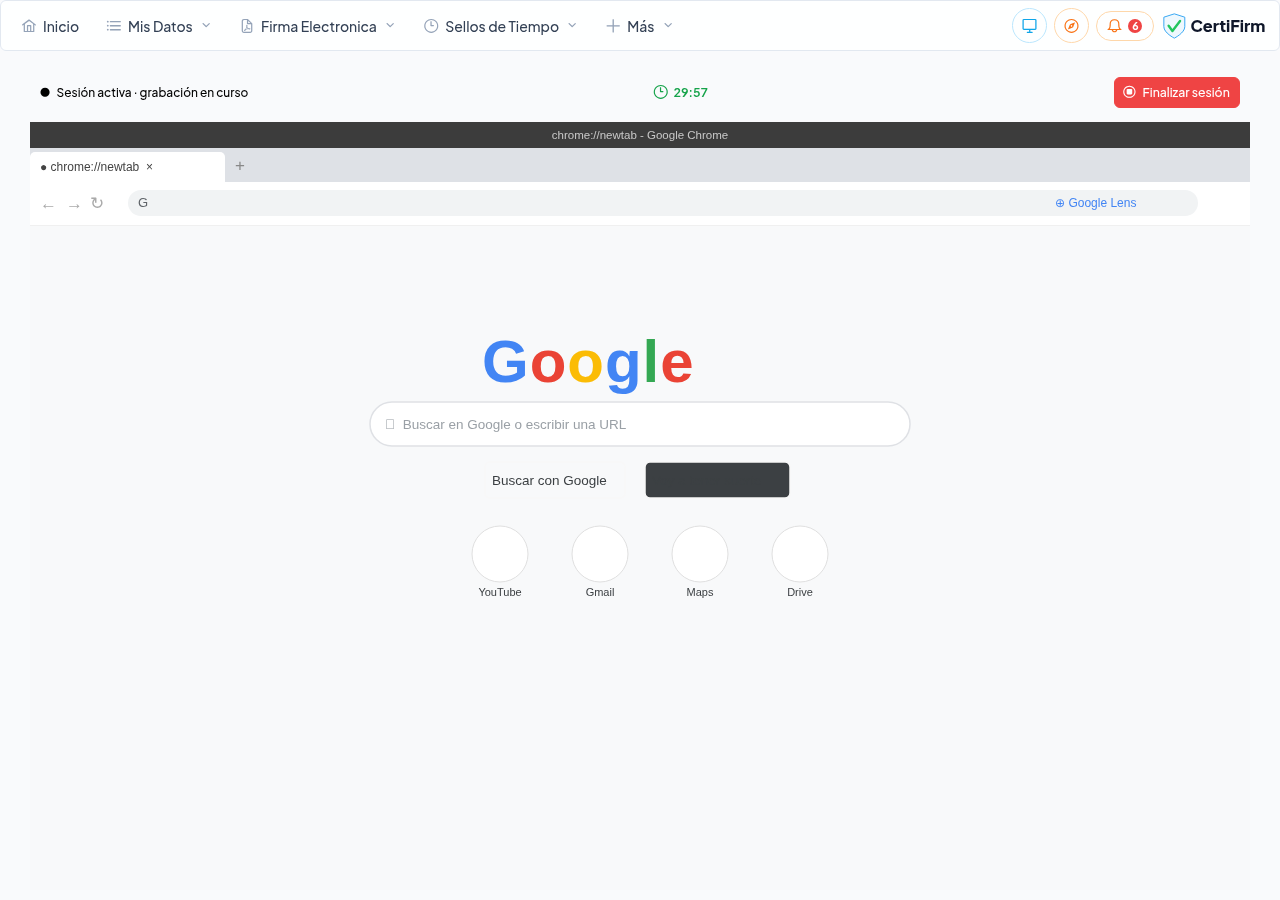
La grabación en vídeo comienza automáticamente en el momento en que el navegador virtual arranca, incluyendo la URL inicial que visites.
Navega libremente por las páginas que necesites documentar
Accede a las páginas web que quieras certificar. El sistema registra automáticamente cada URL que visitas con su marca de tiempo. La grabación de vídeo captura todo lo que aparece en pantalla.
Recuerda que todo lo visible en pantalla queda grabado. Evita introducir contraseñas reales u otros datos sensibles durante la sesión.
Finaliza la sesión
Cuando hayas terminado, haz clic en el botón «Finalizar sesión» de la barra superior. El sistema detiene la grabación, cierra el contenedor y transfiere el vídeo al servidor. Verás una pantalla de espera mientras se procesa.
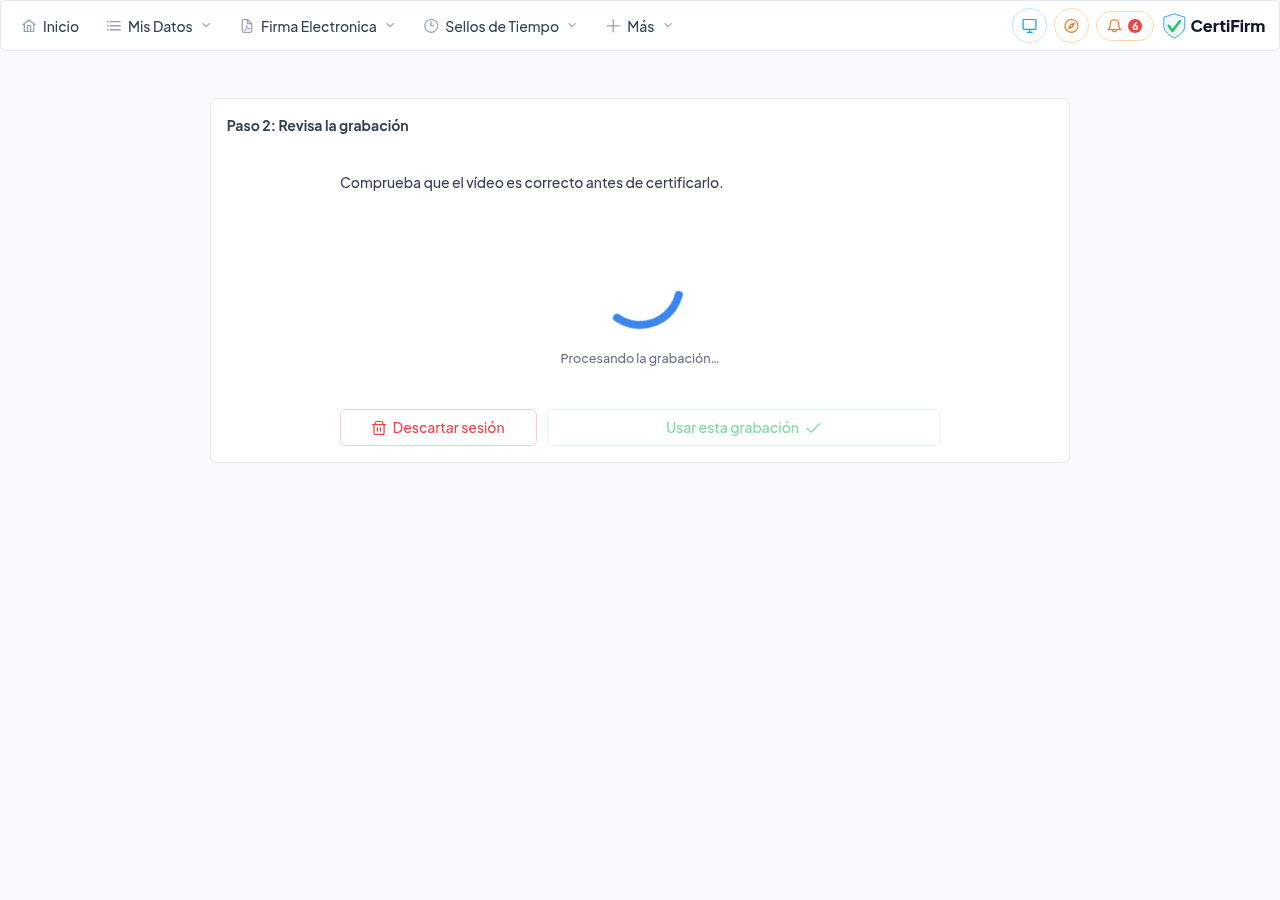
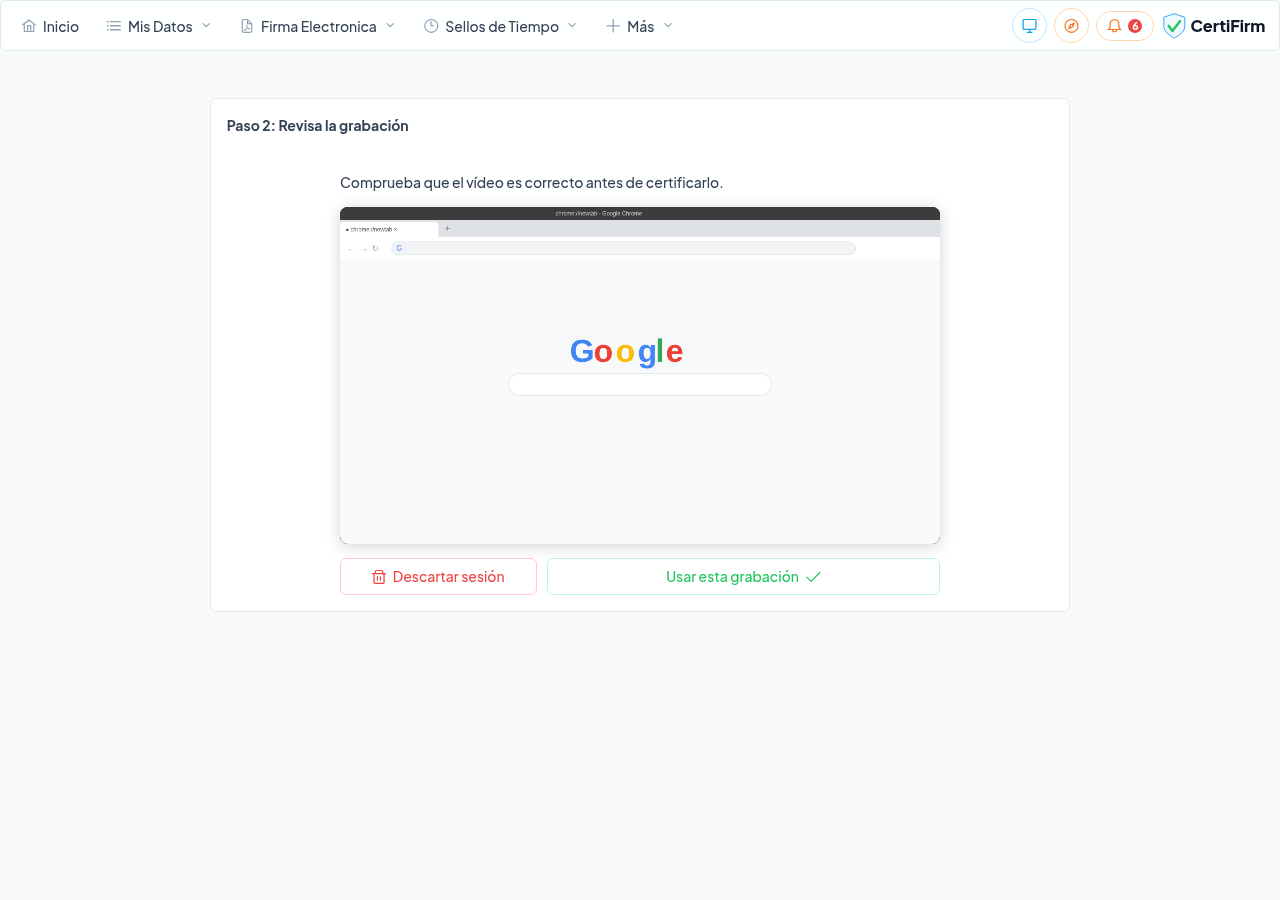
Una vez transferido, el vídeo se muestra en un reproductor para que puedas revisarlo antes de certificarlo. Si el contenido es correcto, haz clic en «Usar esta grabación».
Certifica y descarga las evidencias
Una vez procesado el vídeo, asigna un nombre y una descripción a la sesión para identificarla fácilmente más adelante. A continuación haz clic en «Certificar» para aplicar el sello de tiempo Izenpe (RFC 3161) sobre el paquete de evidencias.
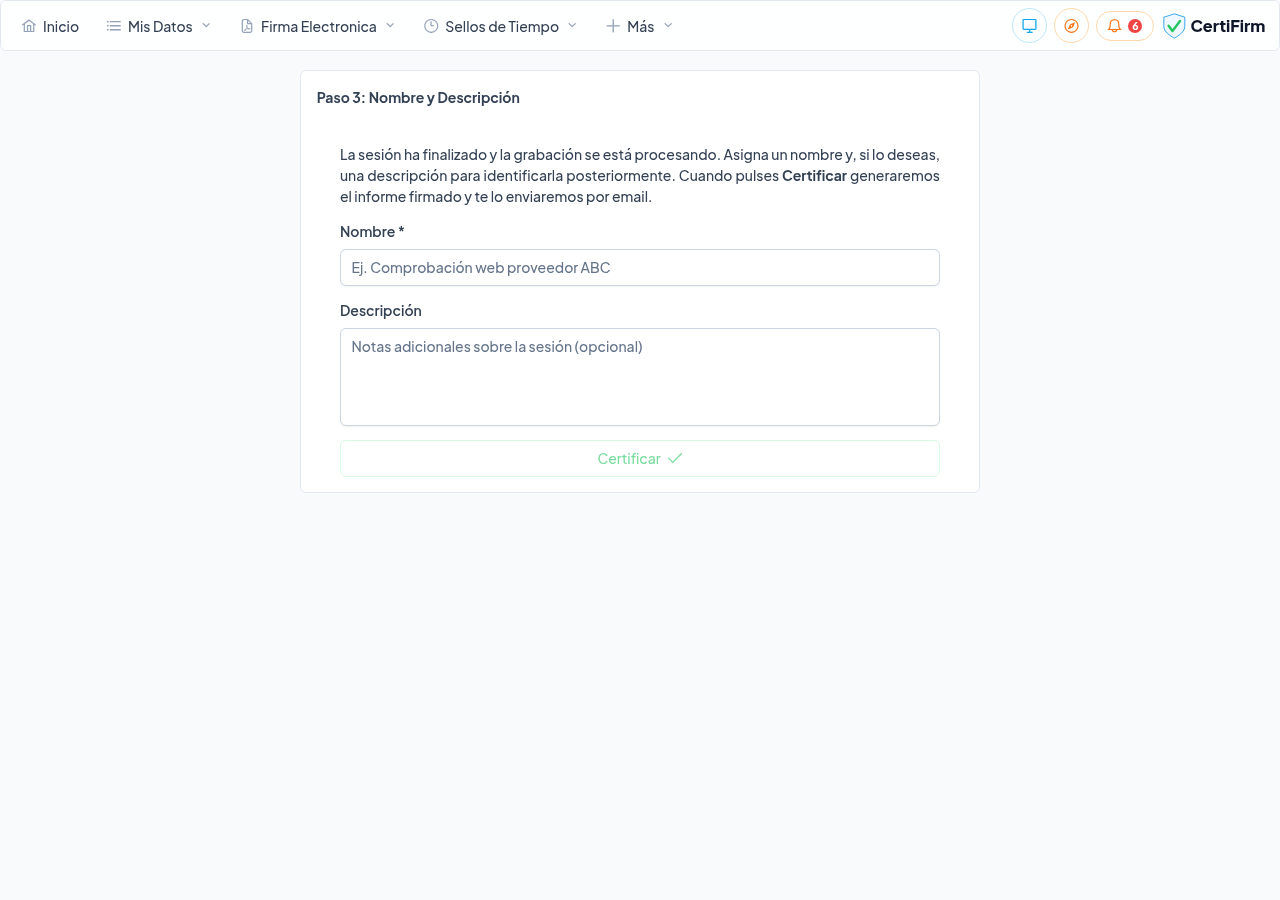
Tras certificar, el sistema confirma que el paquete ha sido sellado. Desde el historial de Navegación Certificada puedes descargar en cualquier momento el vídeo MP4, el registro de URLs y el certificado de sello de tiempo emitido por Izenpe.
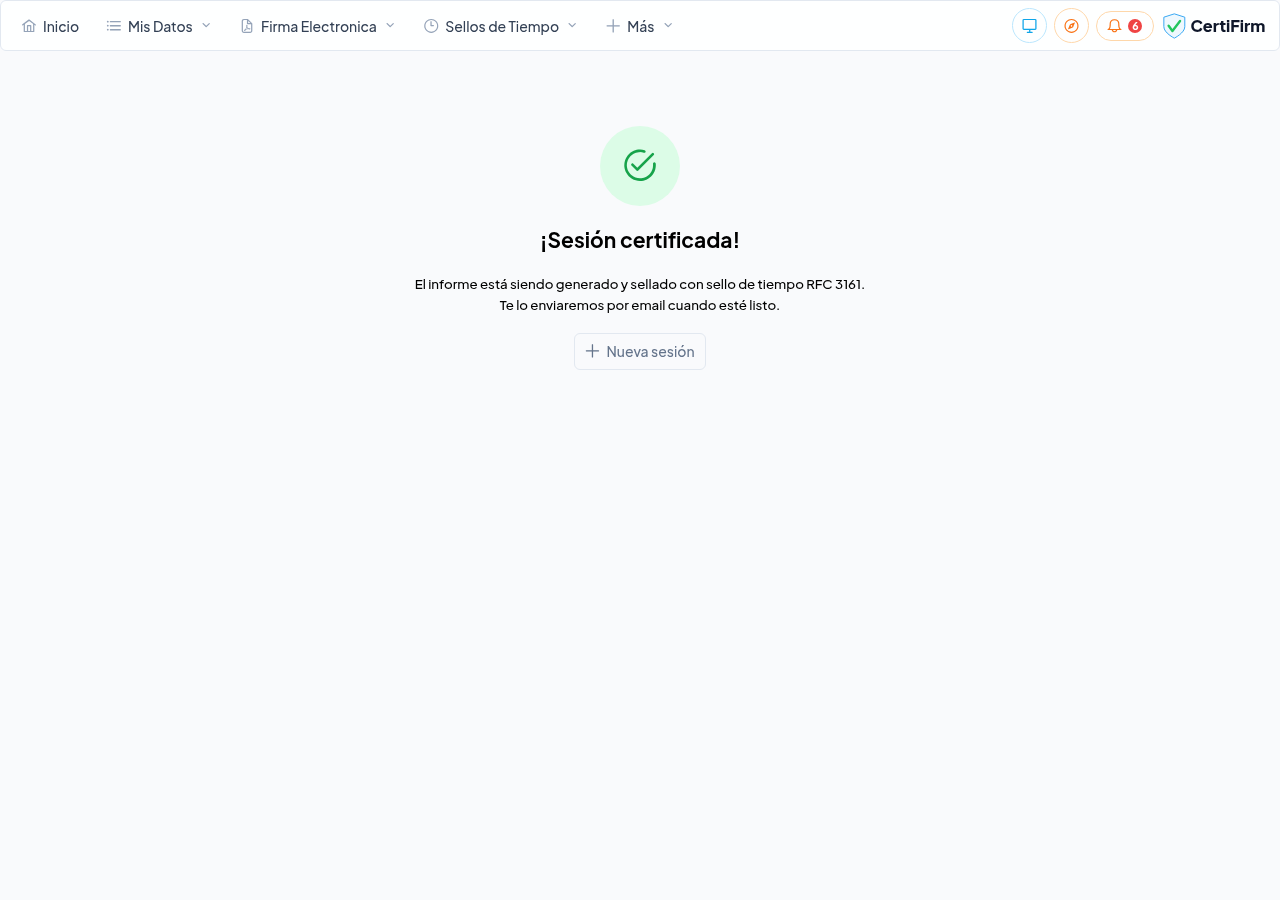
El sello de tiempo garantiza que el vídeo y el registro de URLs no han sido alterados desde el momento de la sesión. El paquete tiene plena validez como evidencia digital.
Casos de uso habituales
Publicación de páginas web
Acredita que una web tenía un contenido concreto en una fecha determinada — útil para disputas de propiedad intelectual o incumplimiento de contrato.
Comprobación de precios y condiciones
Documenta el precio o las condiciones generales de un servicio en el momento de la contratación.
Evidencia en procesos judiciales
La grabación certificada y el informe FNMT pueden aportarse como prueba en procedimientos civiles o mercantiles.
Control de cumplimiento
Verifica que un proveedor o empleado ha cumplido con una obligación online (publicación, baja de servicio, modificación de contenido, etc.).
¿Tienes alguna duda?
Nuestro equipo está disponible para ayudarte. Puedes contactarnos desde el formulario de soporte o consultar el resto del manual.